
Et Open Graph feed gør det muligt at hente artikeldata direkte fra din hjemmesides metadata og bruge det i Heyloyalty. Ved at mappe dit Open Graph feed korrekt sikrer du, at de rigtige oplysninger – som titel, billede, beskrivelse og link – bliver tilgængelige. Herefter vil du kunne indsætte dine artikler i dine kampagner og automations.
I denne guide gennemgår vi trin for trin, hvordan du opretter og mapper et Open Graph feed i Heyloyalty, så du kan bruge indholdet dynamisk i din kommunikation. Guiden forudsætter, at du allerede har adgang til URL’en på dit Open Graph feed.
Opsætning af Open Graph feed
Open Graph feed sættes op som et produktfeed. Så i opsætning af feedet vil der refereres til produktfeed felter, men det omhandler stadig opsætning af Open Graph feed.
Step 1
Inden du går i gang med at mappe dit produktfeed, så skal du være sikker på, at du har en URL til dit Open Graph feed. Når du har denne URL, kan du mappe dit feed. Det gør du under menupunktet integrationer > integrationer. Derefter finder du dit ”Produktfeed” og tryk ”Opsæt integration” eller ”Rediger integration”.
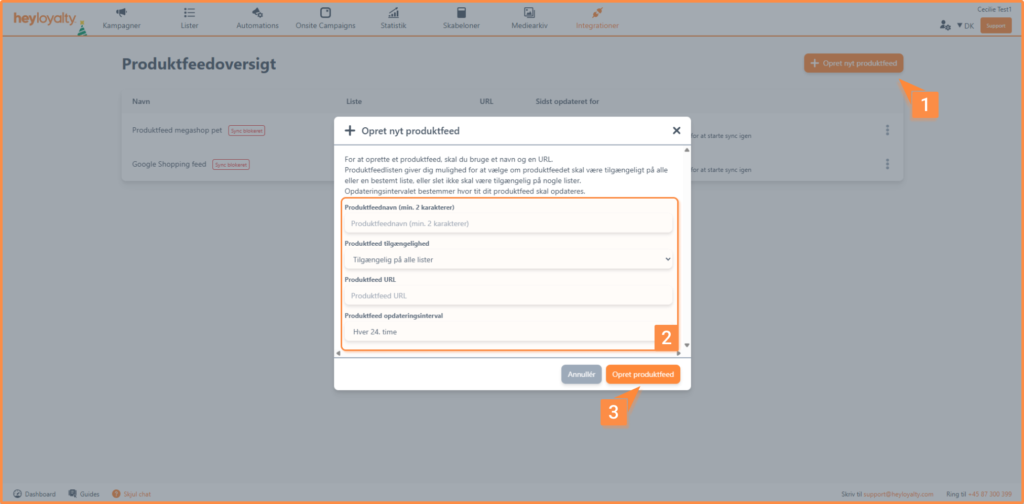
Tryk nu på Opret nyt produktfeed. Produktfeednavn er et navn til dig selv, så du kan kende feedet. Medmindre du har forskellige sprog eller forskellige webshops samlet på én konto i Heyloyalty, så giver det ofte god mening at Produktfeed tilgængelighed er sat til Tilgængelig på alle lister. I feltet Produktfeed URL indsætter du URL’en til dit Open Graph feed og vælger derefter et interval hvormed dit Open Graph feed automatisk opdateres. I de fleste tilfælde er hver 24. time rigeligt. Afslut med Opret produktfeed.
Step 2
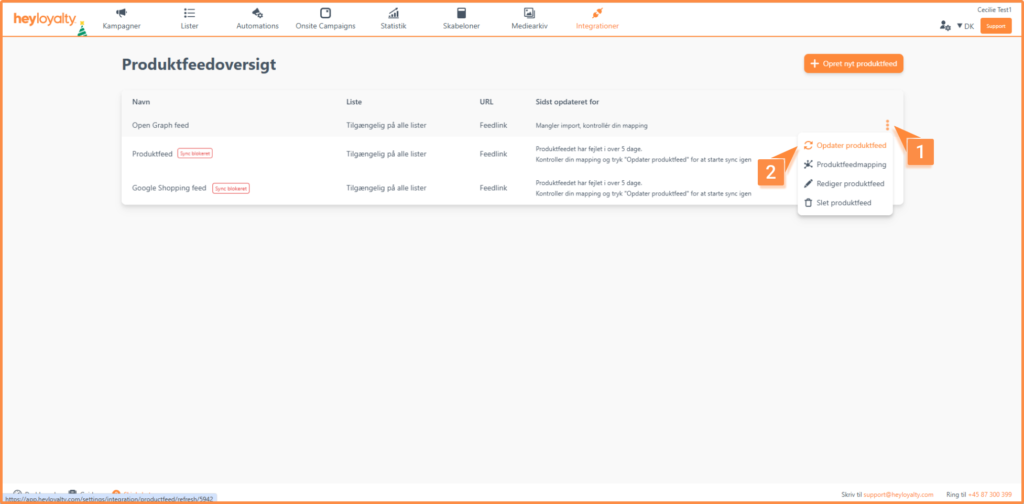
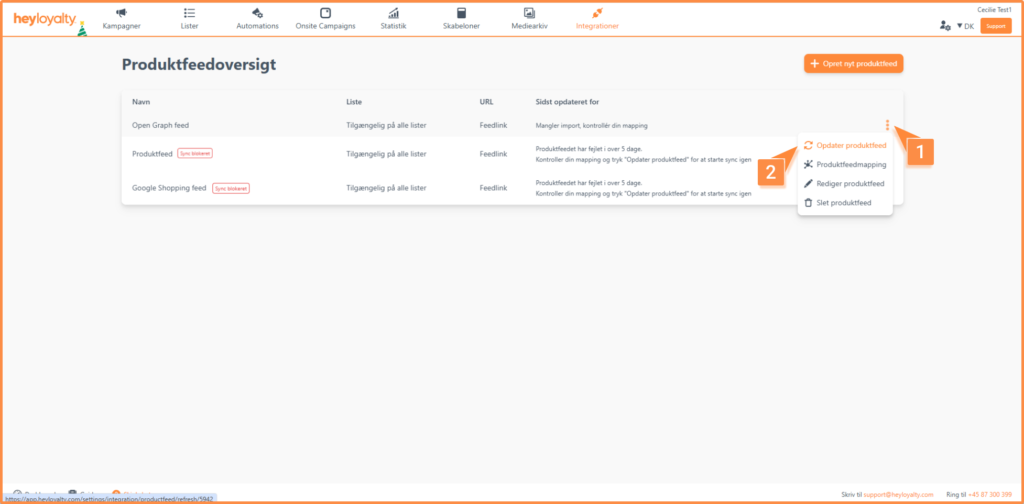
Når du trykker opret produktfeed, skulle du gerne komme ind på produkt mapping siden. Hvis ikke skal du trykke på de tre prikker ud for dit produktfeed og vælger Produktfeedmapping.
Step 3
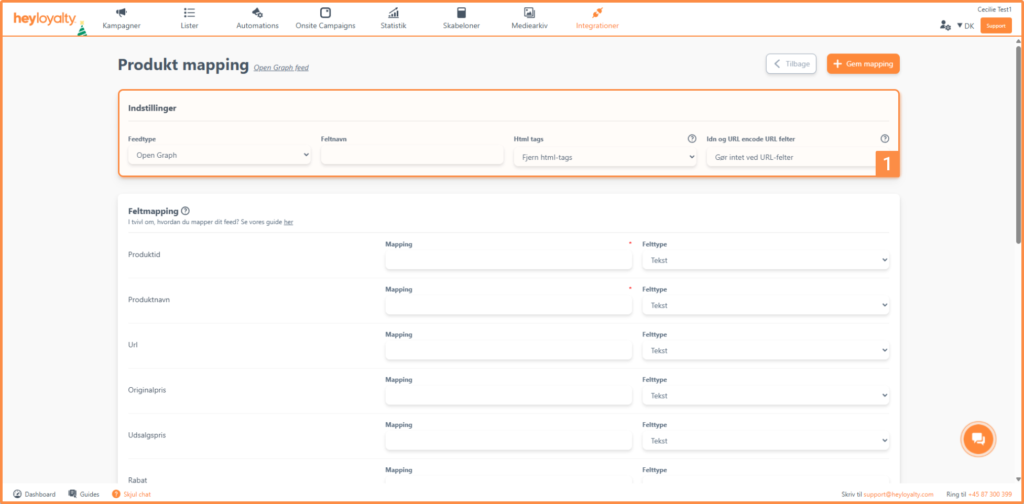
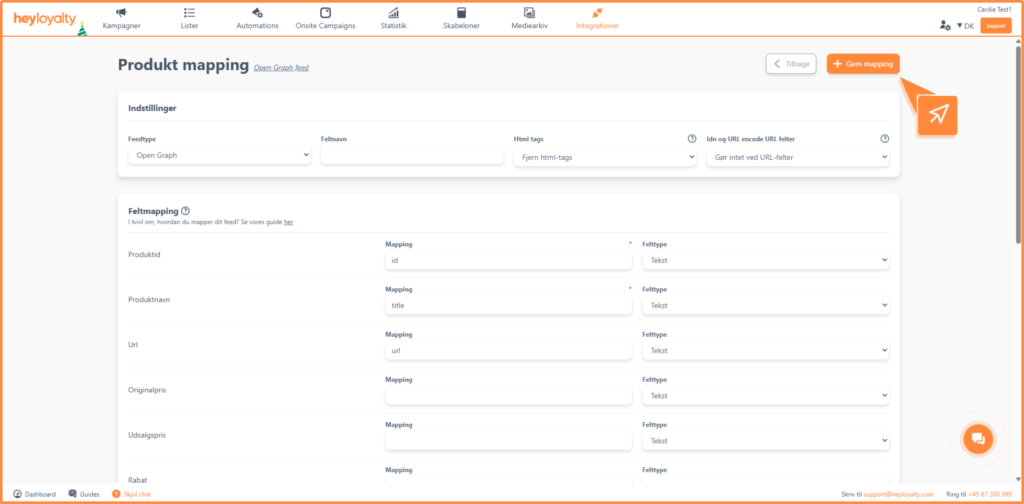
Så er du klar til at mappe dit feed. Vi gennemgår først indstillingerne for dit Open Graph feed.
- Under Felttype sætter du den til Open Graph.
- Under feltnavn sætter du ikke noget.
- Hvis du heller ikke har lavet nogle ændringer for: Html tags og Idn og URL encode URL felter ændre du heller ikke noget på felterne her.
Så det skal se således ud:
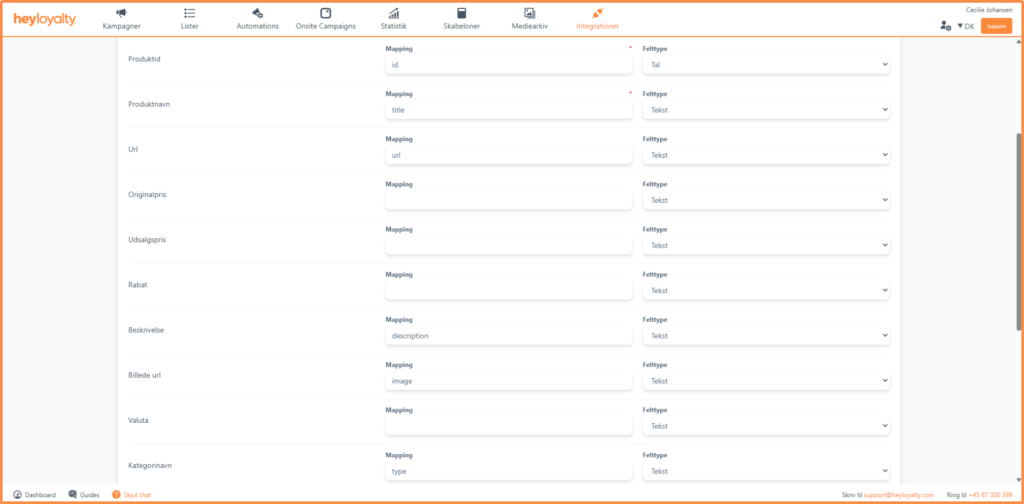
Herefter skal du sætte din produktfeed mapping. Under Produktid, kan du blot sætte en vilkårlig mapping, da et Open Graph feed ikke indeholder dette, men det skal dog være udfyldt før mapping slår igennem. Vi vil anbefale du indsætter ID.
Derefter mapper du hvert felt som matcher felterne over i Heyloyalty. Du kan se indholdet af dit Open Graph feed ved at tilgå en af dine artikler på din hjemmeside, og herefter tilgå kildekoden fra artiklen og finde alle de og: tages der er tilgængelig og mappe dem over i felterne i Heyloyalty mapping. Se evt. mere om Open Graph her.
Et eksempel på mapping, kan se således ud:
Når du har udfyldt feltmapping, kan du trykke gem mapping i toppen eller bunden af siden
Tip: Vi vil anbefale du dobbelt tejekker om mapping er slået igennem. Så vi vil anbefale at gå ind og redigere mapping igen. Hvis du ikke kan se mapping på de felter du mappet tidligere kan det skylde du ikke har mappet de felter, der er påkrævet.
Step 3
Når mapping ser korrekt ud, skal du have opdateret dit produktfeed. Det gør du ved at klikke på de tre prikker og trykke Opdater produktfeed.
Nu er du klar til at bruge dit Open Graph feed i dine kampagner og automationsflow. Læs her hvordan du indsætter et produktfeed i din kampagne.
Step 4
Nu er du klar til at bruge dit Open Graph feed i dine kampagner og automationsflow.
For at indsætte dine artikler i dine kampagner, skal du anvende vores avanceret produktfeed:
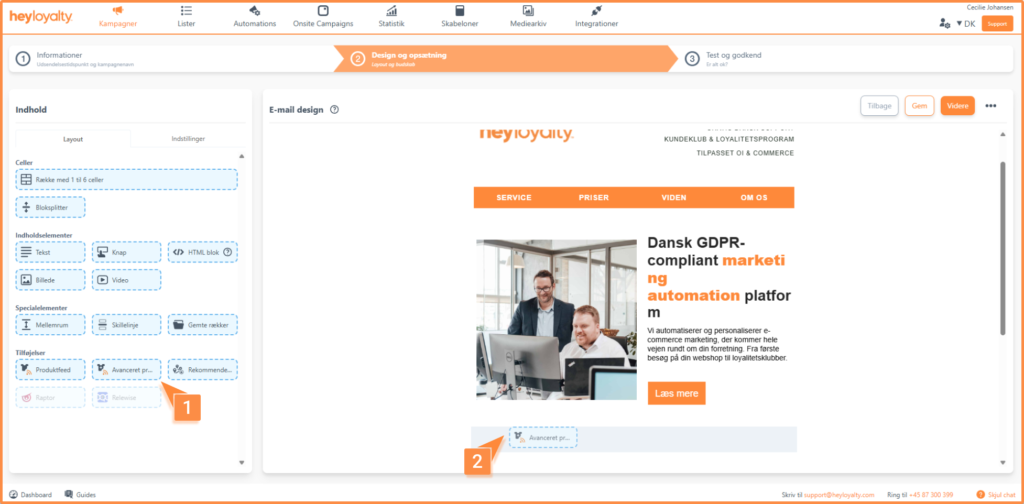
Hvis produktfeedet skal vise de nyeste artikler først, skal du sætte nedenstående indstillinger:
Under produktsøgning sætter du nedenstående indstillinger:
- Sorter efter: Produkt Id
- Retning: Stigende
Derudover skal du tilføje et søgekriterie på knappen Tilføj nyt søgekriterie. Her sætter du søgekriteriet efter disse indstillinger:
- Felter: Billedeurl
- Handlinger: Indeholder
- Værdi: http
Klar til at bruge dit Open Graph feed
Når dit Open Graph feed er korrekt mappet og opdateret, vil dine artikler automatisk blive tilgængelige i Heyloyalty med de felter, du har opsat. Det betyder, at du nemt kan indsætte dynamisk artikel indhold i både kampagner og automations – uden manuel opdatering fra gang til gang.
Husk, at hvis du ændrer i dit Open Graph setup på hjemmesiden, kan det være nødvendigt at justere din mapping i Heyloyalty og opdatere produktfeedet igen.
Med en korrekt opsætning sparer du tid og sikrer, at dit indhold altid er opdateret og konsistent på tværs af din kommunikation.

Hvis du mangler information eller hjælp, som du ikke finder her på guide sitet, er du altid velkommen til at kontakte vores support!
support@heyloyalty.com / tlf. 87 300 399

