
Flettefelter i en e-mailkampagne
Klik på Kampagner –> Opret ny kampagne
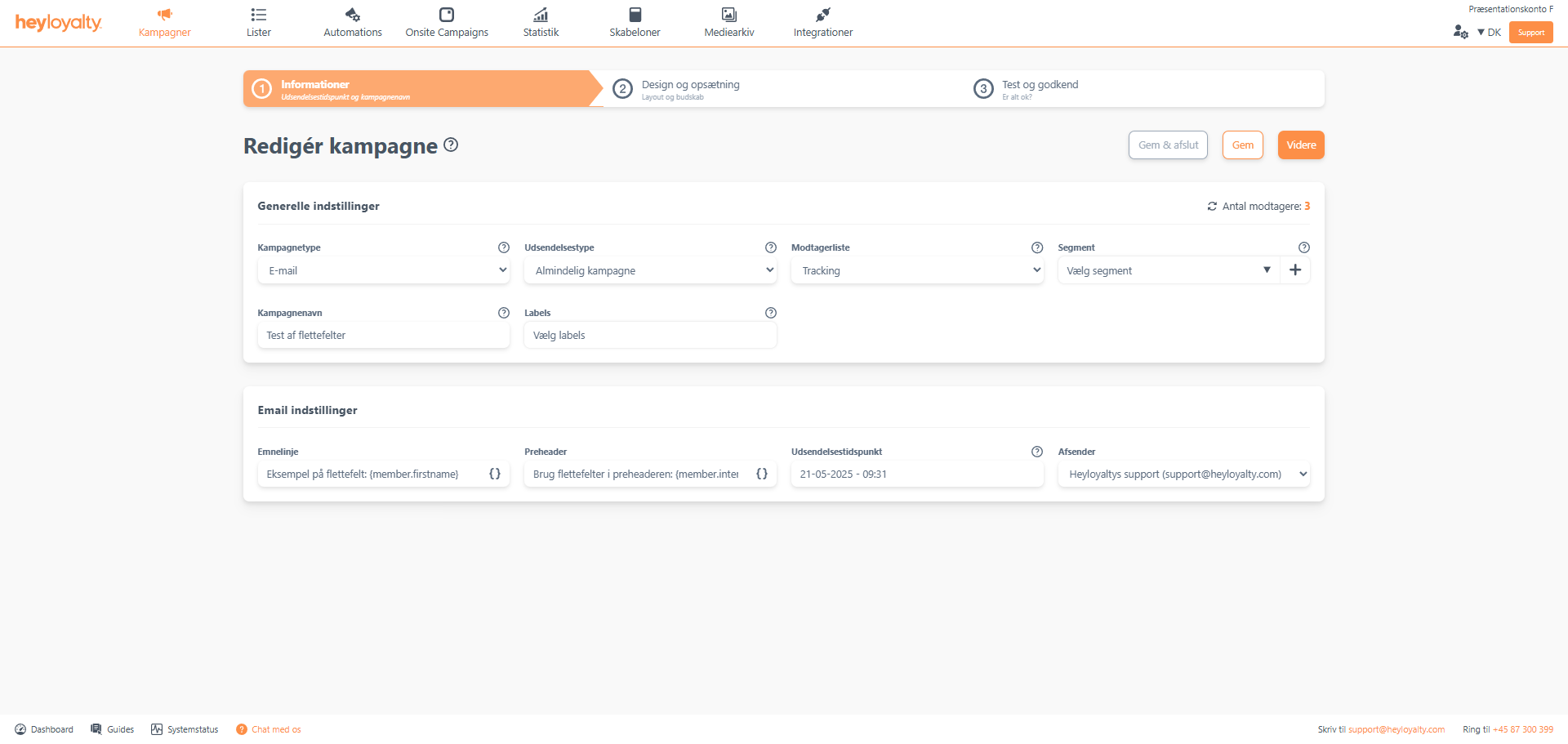
Udfyld informationerne.
Du kan bruge flettefelter i både emnelinje og preheader ved at klikke på {} og vælge det pågældende flettefelt, du vil indsætte. Ovenfor er der valgt hhv. Fornavn og Interesse. Klik Videre.
Design din mail.
Når du skal indsætte et flettefelt, skal du indsætte den i en tekstblok. Klik på { } –> Medlem –> vælg det pågældende flettefelt, du vil indsætte.
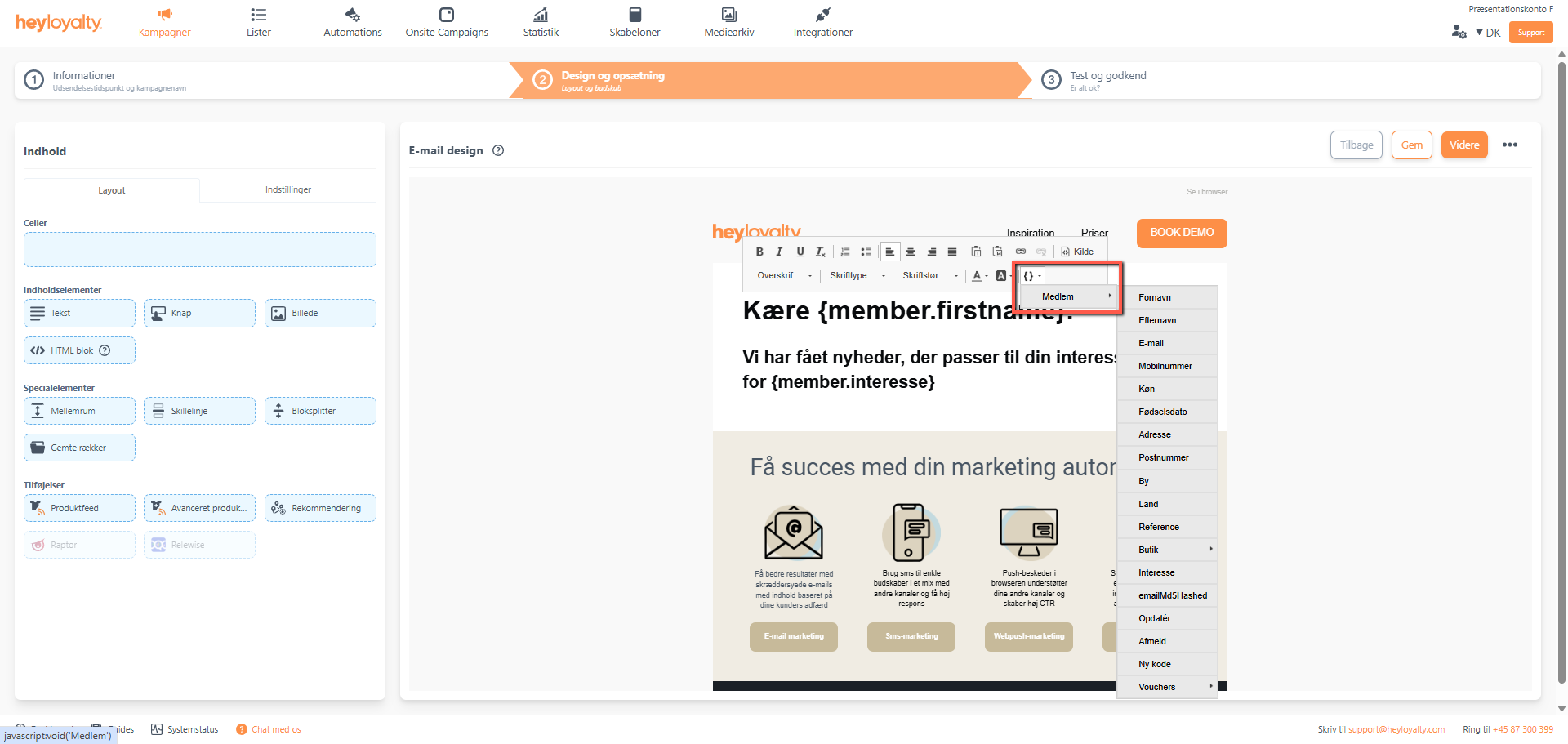
Herover er der indsat Medlem –> Fornavn i første linje og Medlem –> Interesse i anden linje. Når du har indsat et flettefelt, vil du kunne se flettefeltet i mailen, men ikke den specifikke data fra et specifikt medlem. Det vil du dog kunne se på Step 3 – Test og godkend.
Når din kampagne er designet, klikker du Videre.
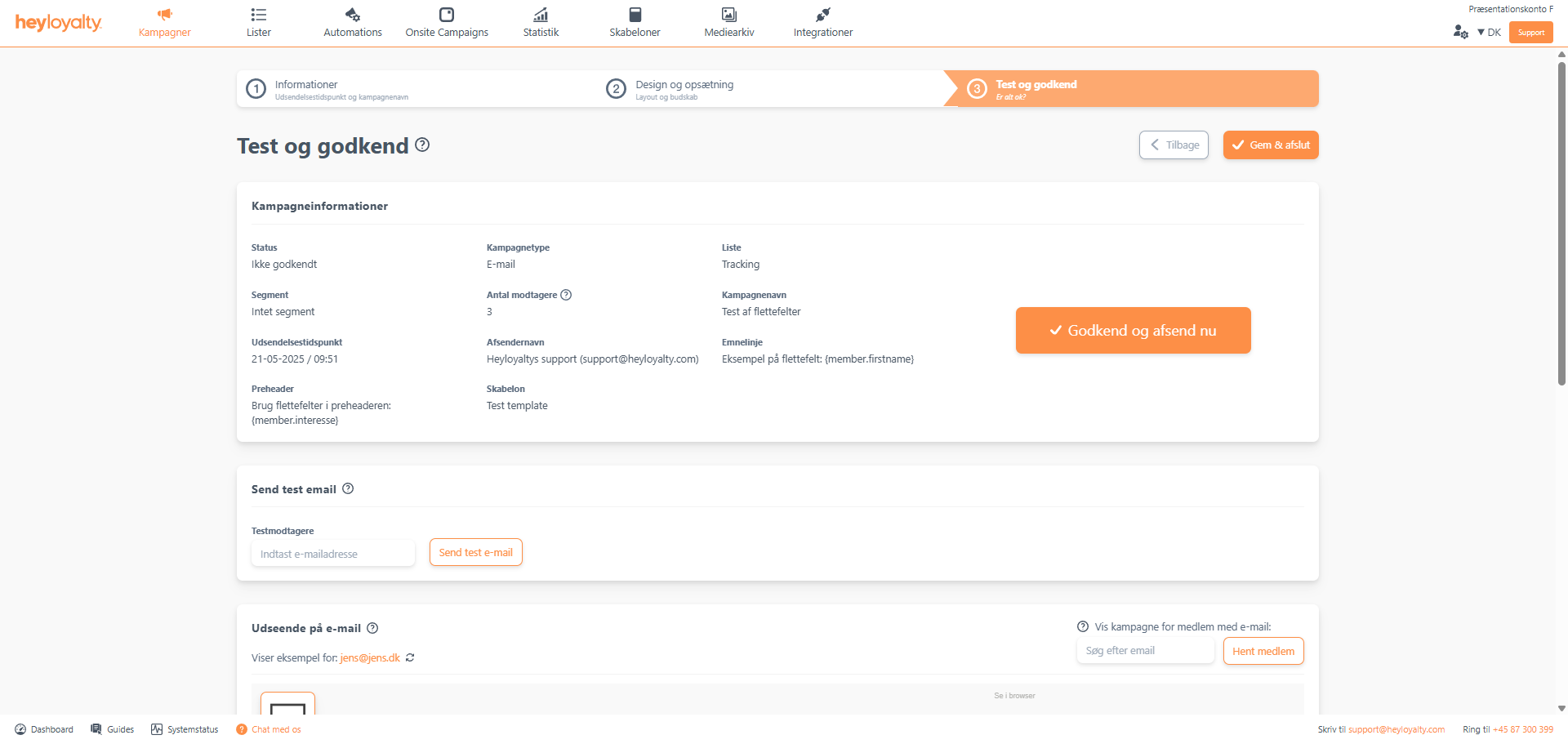
Dobbelttjek at alt er som det skal være i Kampagneinformationer.
Scroll ned og se previewet af din mail, hvor du kan tjekke dine flettefelter.
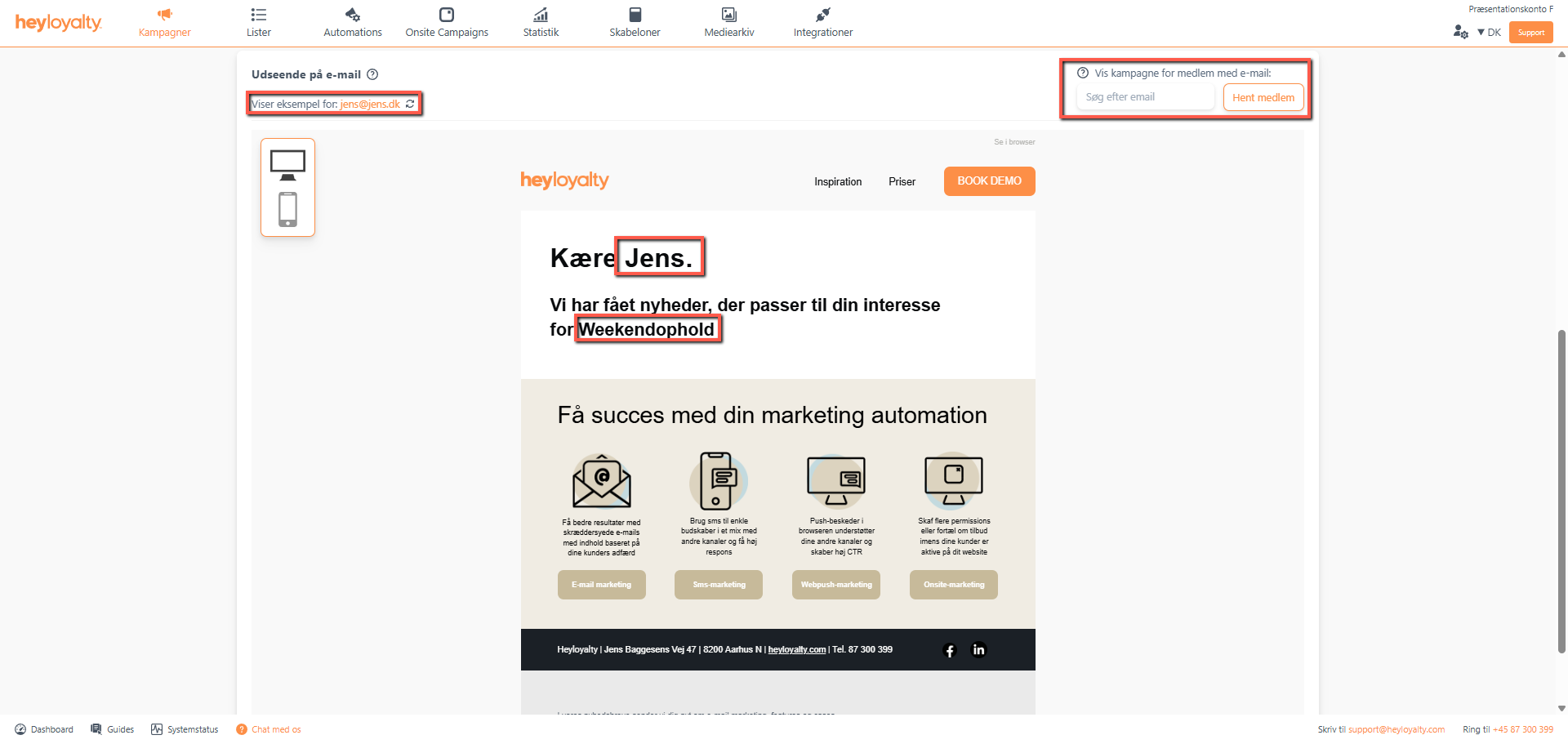
Du kan nu se, hvordan {member.firstname} har ændret sig til Jens og {member.Interesse} har ændret sig til Weekendophold.
Over previewet af mailen kan du ændre, hvilket medlem kampagnen viser et preview af. Øverst til venstre kan du se Viser eksempel for: jens@jens.dk. Klik på 🗘 for at få Heyloyalty til at vælge et nyt vilkårligt medlem på listen. Alternativt kan du skrive en specifik e-mail fra et specifikt medlem i feltet Vis kampagne for medlem med e-mail:. Her kan du teste med et specifikt medlem, som du ved burde have en specifik information i et givent flettefelt – det kunne f.eks. være et af dine egne testmedlemmer, du henter her, for at dobbelttjekke data i flettefelterne.
Godkend og afsend nu, Godkend kampagne eller Gem & afslut for at afsende, godkende eller gemme kampagnen.

Hvis du mangler information eller hjælp, som du ikke finder her på guide sitet, er du altid velkommen til at kontakte vores support!
support@heyloyalty.com / tlf. 87 300 399

