
Opret et segment på en liste
Klik på Lister –> Klik på din liste –> Segmentering –> Opret nyt segment
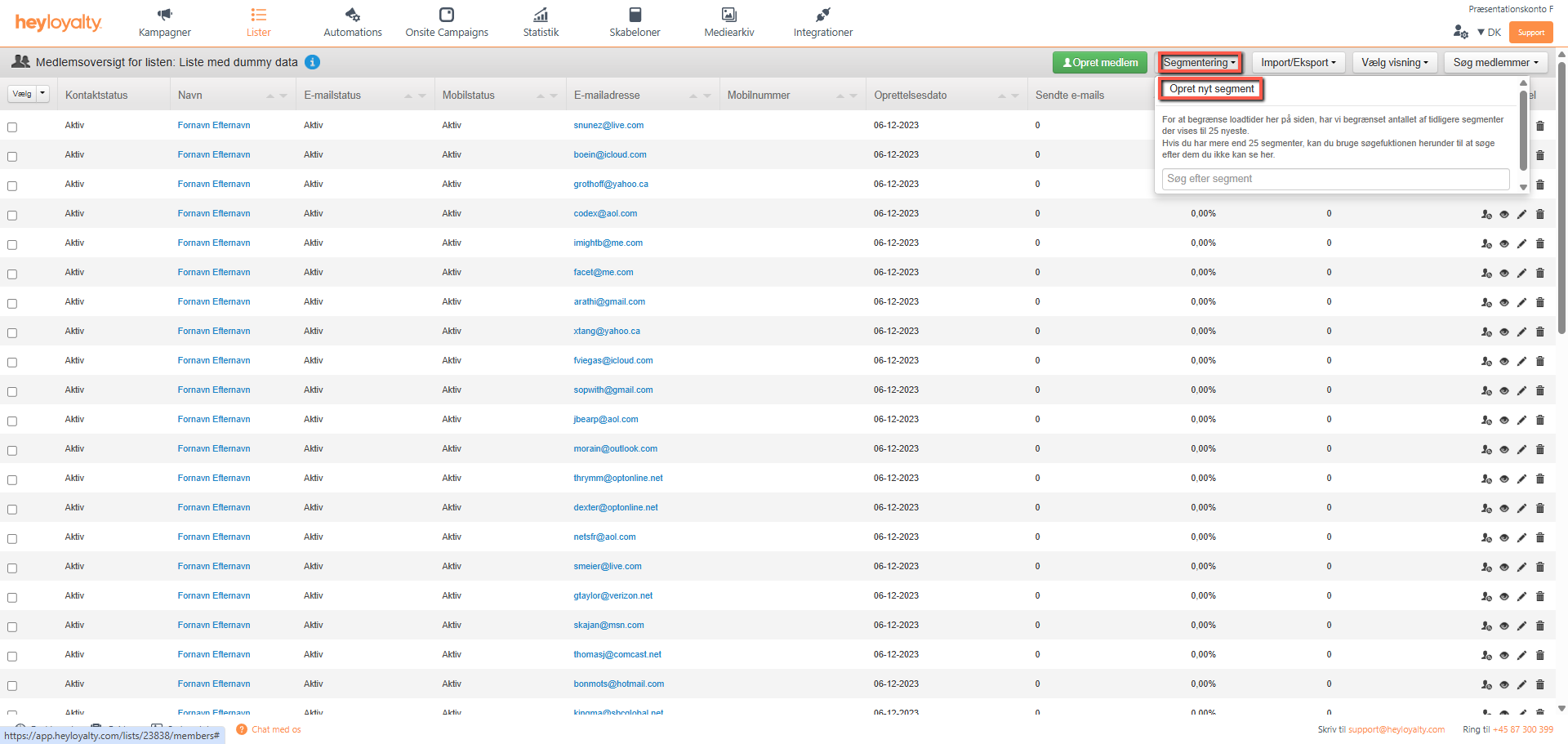
Herfra kan du segmentere på de felter, der er tilgængelig på din liste.
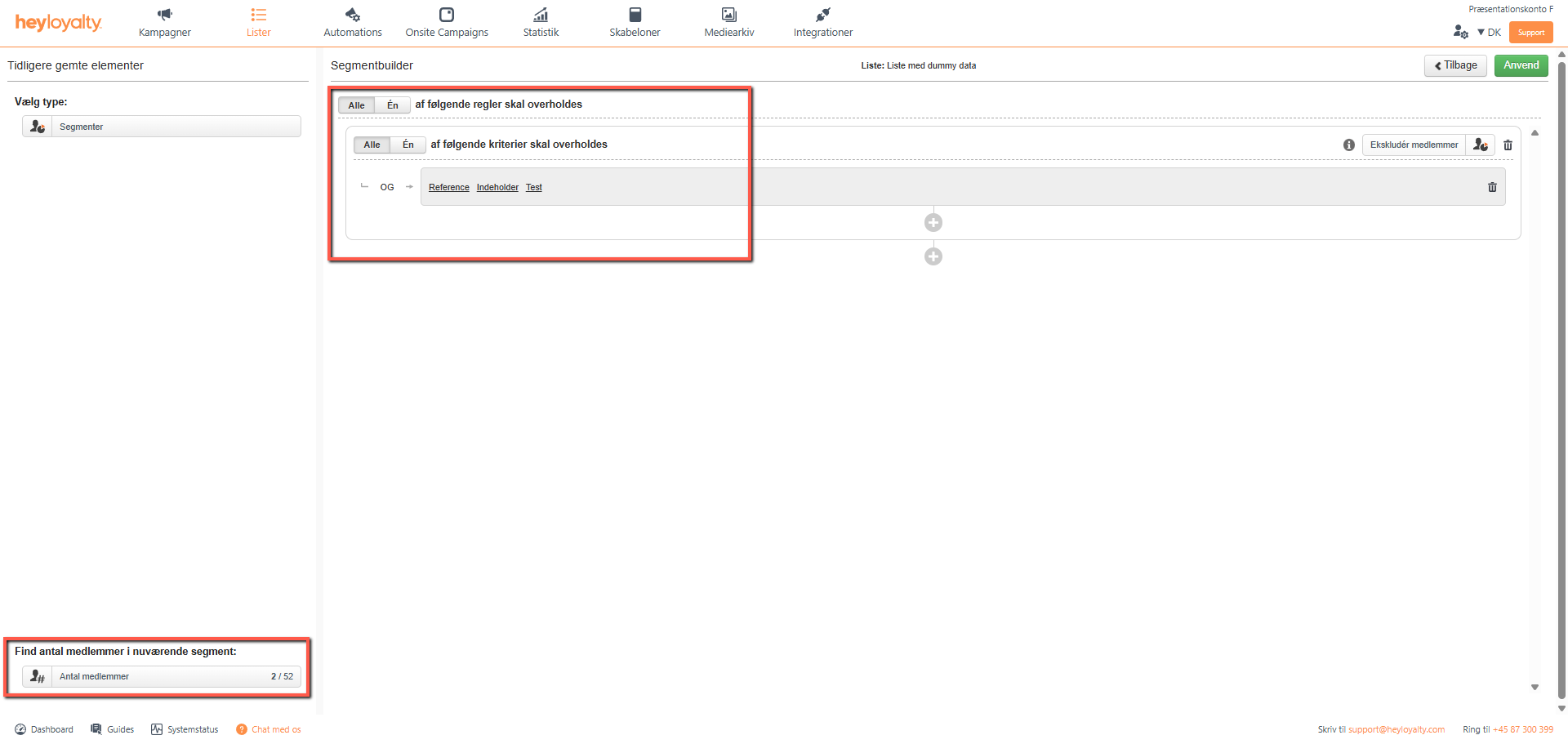
Start med at klikke på Ny regel –> Nyt kriterie –> Vælg felt at segmentere på.
Efter du har klikket Ny regel –> Nyt kriterie –> Vælg felt så vil det efterfølgende felt Vælg operator skifte segmenteringsmuligheder afhængig af, hvilken type feltet du valgte forinden har. Ved felter af typen dato, kan du vælge faste og relative datoer (f.eks. før den, præcis den, efter den, for mindst, er om mindre end) og på samme måde kan du på felter af typen tekst f.eks. vælge en operator som magen til, ikke magen til, indeholder eller indeholder ikke.
Efter du har valgt dit felt, din operator og udfyldt teksten, kan du trykke på baren under Find antal medlemmer i nuværende segment. Der bliver nu undersøgt, hvor mange kontakter på listen, der er en del af det nuværende segment, du sidder og er ved at bygge.
Klik Anvend og derefter Gem og giv dit segment et navn, så du nemt kan huske, hvad segment gør. Klik Gem igen.
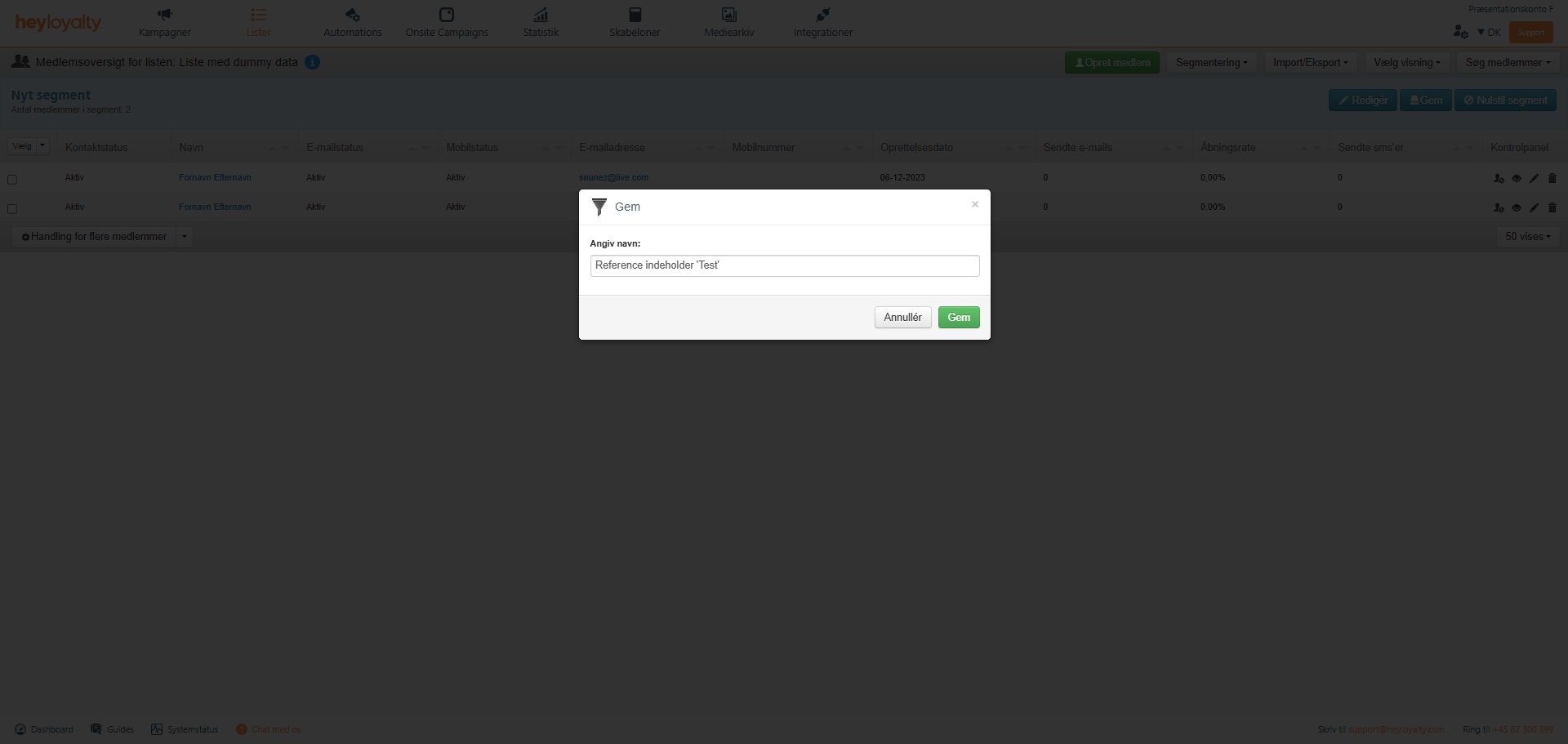
Dit segment er nu gemt og kan bruges i dine kampagner og automations.
Segmentering med tracking-data
Klik på Lister –> Klik på din liste –> Segmentering –> Opret nyt segment.
Herfra kan du segmentere på de felter, der er tilgængelig på din liste.
Start med at klikke på Ny regel –> Nyt kriterie –> Vælg felt –> Tracking.
Herfra skal du vælge, hvad du vil segmentere på, og mulighederne er kun begrænset af, hvor meget data, du sender til Heyloyalty. Du kan bl.a. vælge at segmentere på f.eks. Har købt for, har købt (antal gange), Har købt (antal produkter), Antal tabte kurve, Gennemsnitlig kurvstørrelse etc.
Du kan også segmentere på handlinger som Har set, Har ikke set, Har haft i kurv, Har ikke haft i kurv, Har købt eller Har ikke købt.
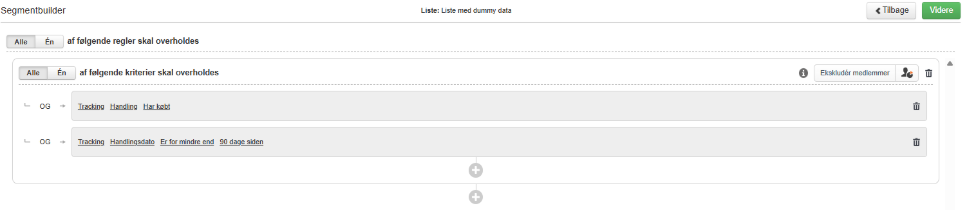
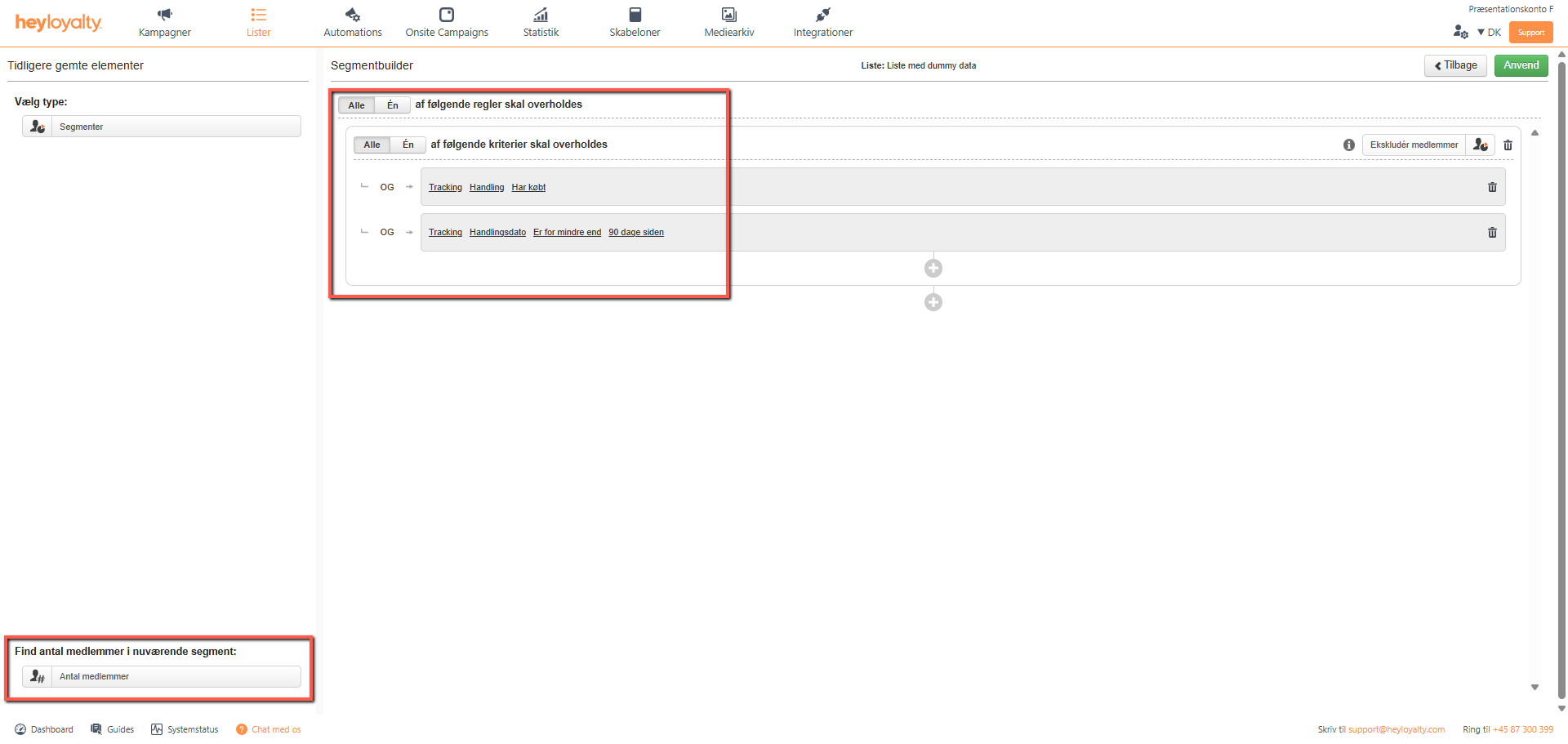
Hvis du fx laver et segment som Tracking –> Handling –> Har købt, så finder du alle på listen, der nogensinde har købt. Hvis du gerne vil begrænse perioden, som købet er foregået i, tilføjer du Tracking –> Handlingsdato –> Er for mindre end –> 90 dage siden. De 90 dage er selvfølgelig bare et eksempel og her kan du vælge det tidsinterval, du selv finder passende.
Hvis du vil lave ovenstående segment og finde alle, der har købt indenfor de sidste 90 dage, så bygger du segmentet således:
Efter du har valgt dit felt, din operator og udfyldt teksten, kan du trykke på baren under Find antal medlemmer i nuværende segment. Der bliver nu undersøgt, hvor mange kontakter på listen, der er en del af det nuværende segment, du sidder og er ved at bygge.
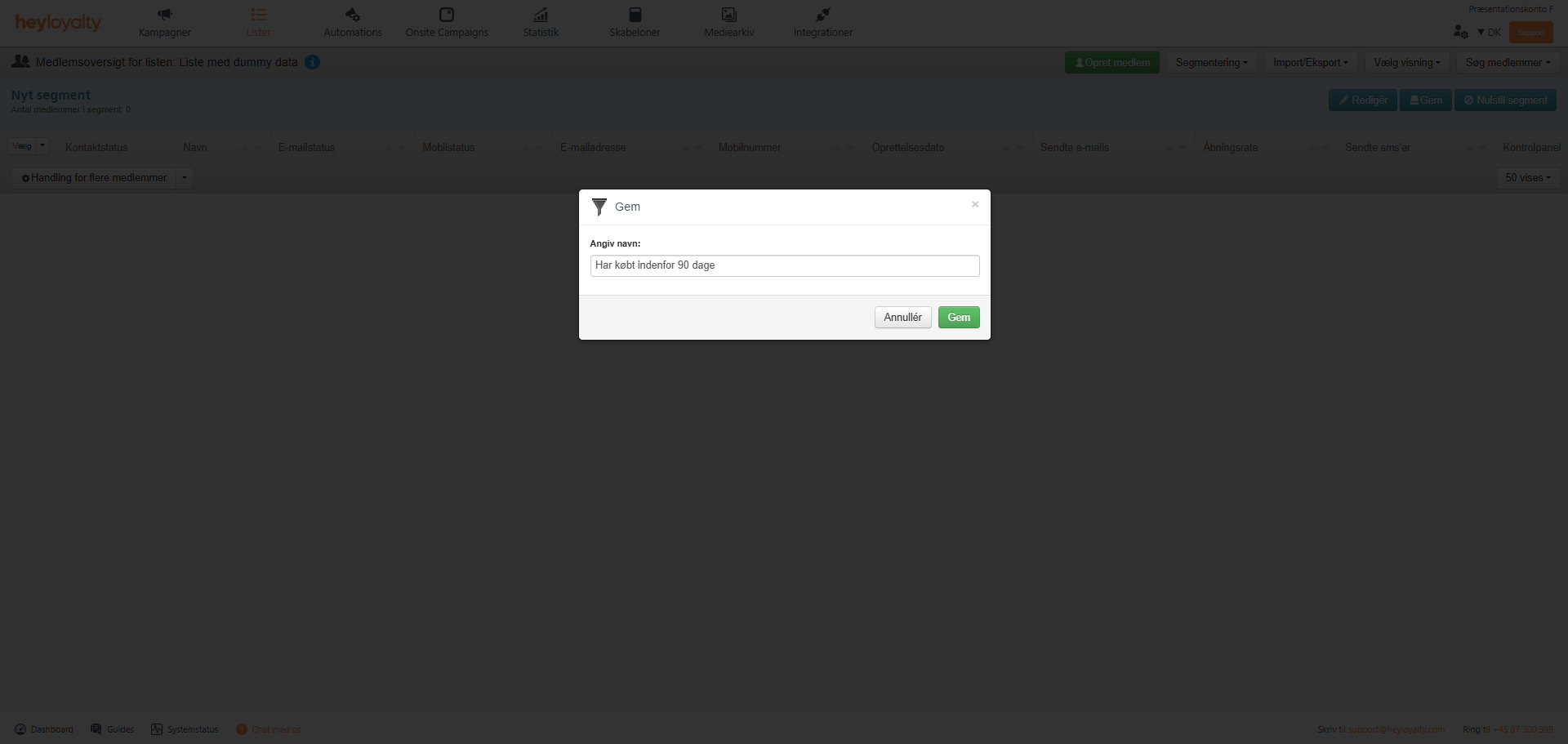
Klik Anvend og derefter Gem og giv dit segment et navn, så du nemt kan huske, hvad segment gør. Klik Gem igen.
Brug et segment i en kampagne
Klik på Kampagner –> Opret ny kampagne –> Vælg segment –> Vælg det segment, du ønsker at bruge.
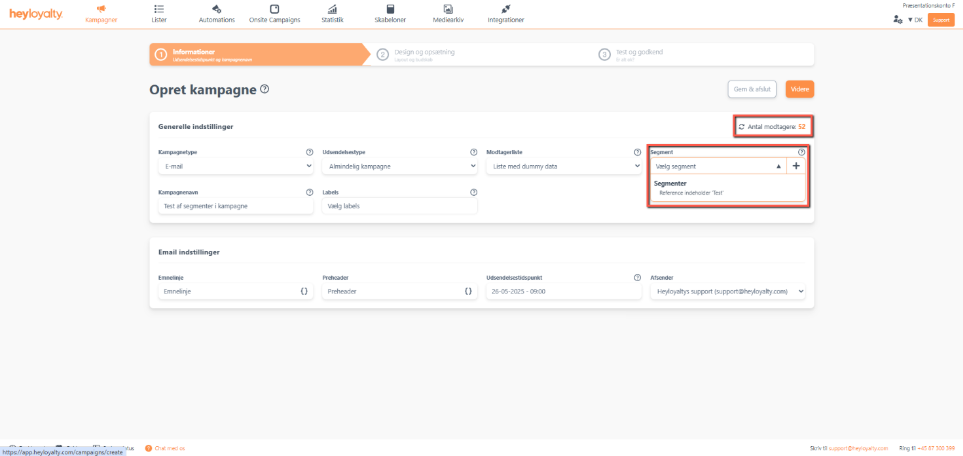
Når du har valgt segmentet, så vil du også se at Antal modtagere vil skifte fra at være alle aktive medlemmer på listen til nu at være et mindre tal, fordi kampagnen nu kun sendes til de modtagere, der er i segmentet.

Hvis du mangler information eller hjælp, som du ikke finder her på guide sitet, er du altid velkommen til at kontakte vores support!
support@heyloyalty.com / tlf. 87 300 399

