Afsenderprofil 

Contents

    I denne guide får du en stepguide på, hvordan du sætte din afsenderprofil op. Det er vigtigt du får sat en afsenderprofil op, da det er obligatorisk i Heyloyalty, for at du kan sende e-mails. Afsender profilen bruges som afsenderoplysninger, når du sender mails eller SMSer. 

    Til sidst i guiden vil vi forklare dig, hvordan du validere din afsenderprofil, så du kan sende til flere end 10 modtagere.   

    Afsenderprofil: Hvorfor skal den bruges? 

    Afsenderprofil er en obligatorisk del af opsætning af din konto i Heyloyalty.  
    En afsenderprofil er dine afsenderoplysninger, som dine modtageres e-mailklienter bruger til at verificere, at e-mailen er reel og ikke indeholder phishing eller spam.  

    Foruden et navn og en e-mailadresse som afsender, så skal der oprettes SPF og DKIM samt sættes regler for DMARC.  Det kan næsten lyde farligt, men det er forholdsvis simpelt at sætte op. Ganske kort forklaret så er SPF (Sender Policy Framework) en opsætning der fortæller e-mailklienterne, at dit e-mailsystem (i dette tilfælde Heyloyalty) gerne må sende mails på vegne af dig (og dit domæne). DKIM (Domain Keys Identified Mail) kan forklares som værende en digital signatur der er med i alle de mails, du sender via Heyloyalty.  

    DMARC (Domain-based Message Authentication, Reporting and Conformance) er en protokol til godkendelse af e-mail. Kort sagt er det en nødvendighed at sætte op, da store e-mailklienter som Google og Yahoo har valgt at gøre DMARC obligatorisk, hvis dine mails ikke automatisk skal blive kasseret og opfattet som spam.  

    Den mere tekniske forklaring af DMARC er, at det er designet til at give e-mail-domæneejere mulighed for at beskytte deres domæne mod uautoriseret brug, almindeligvis kendt som e-mail-spoofing. Formålet med, og det primære resultat af implementeringen af, DMARC er at beskytte et domæne mod at blive brugt i kompromitterende angreb på forretningsmails, phishing-e-mails og generelt e-mail-svindel.  

    I Heyloyalty har vi ikke adgang til de systemer, hvor SPF, DKIM og DMARC skal opsættes. Din hostingudbyder vil være dem, der kan hjælpe dig i mål, hvis du ikke selv ved, hvordan du verificerer afsenderprofilen. 

    Opsætning af afsenderprofil 

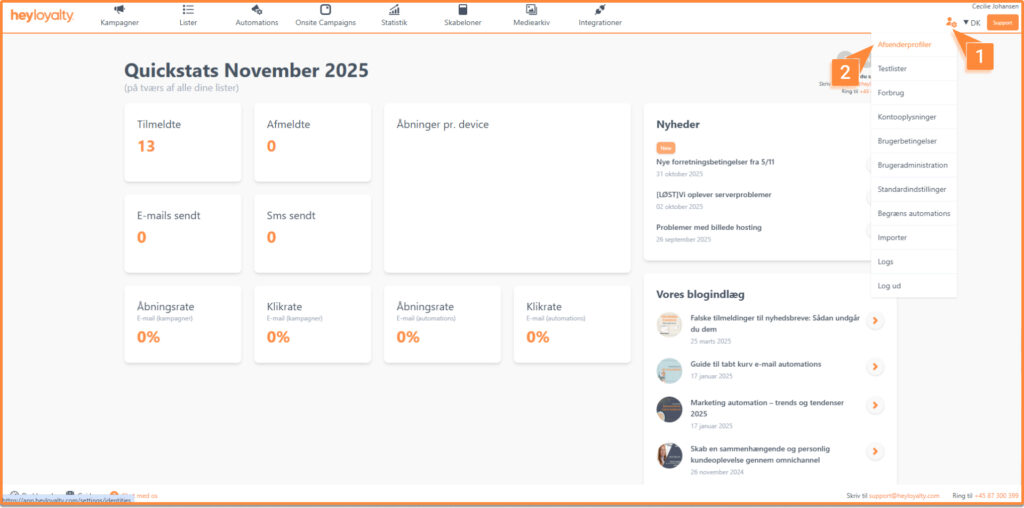
    Opret din afsenderprofil ved at klikke på Indstillinger > Afsenderprofiler. 

    Her kommer du ind på Afsenderprofil oversigten. Her trykker du opret ny afsender.  
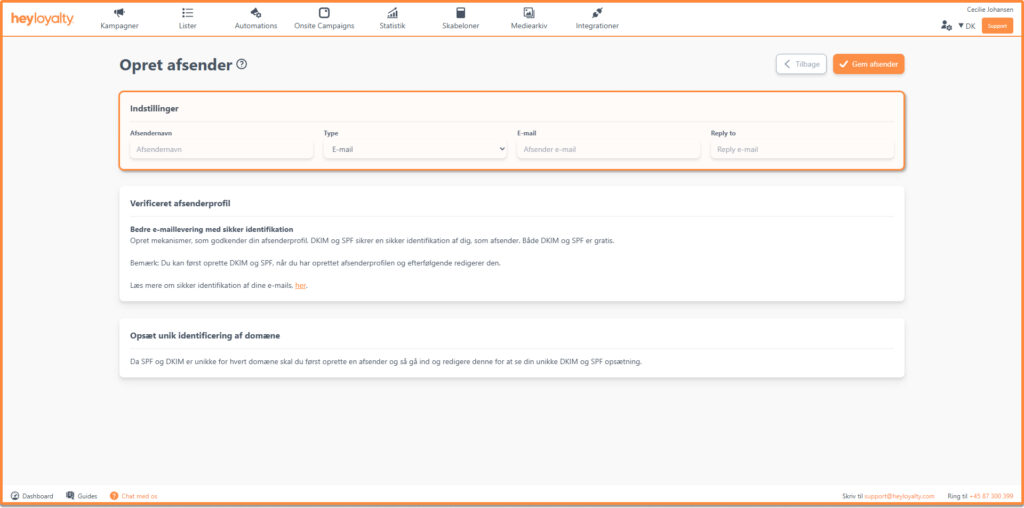
    Her udfylder du de markeret inputfelter. 

    • Afsendernavn: Er det der kommer som titel på den mail du modtager i din indbakke. Vi anbefaler du gør den en anelse personlig og troværdig.  

    Tip: Gennemgå din egen indbakke og se, hvordan andre virksomheder har navngivet deres afsender.  

    • Type: Her vælger du, om afsenderprofilen skal være for email eller SMS. Hvis du både vil sende emails og SMSer, skal du være opmærksom på, at du skal oprette to forskellige afsenderprofiler til hhv. e-mails og SMS.  

    Tip: Du kan godt oprette flere forskellige afsenderprofiler til både SMS og e-mail.  

    • E-mail er den mailadresse dine modtagere vil kunne se som værende den e-mailadresse, der har sendt mailen. Også her kan det være en god idé at lave en personlig e-mailadresse. For at undgå en én af dine ansattes indbakke oversvømmes af henvendelser, autosvar m.v. så overvej at oprette en ny indbakke, der kan modtage alt dette.  

    Tip: Du kan overveje at opfinde en ny person, der kan stå som afsender i Afsendernavn og så oprette en indbakke og e-mailadresse, der passer dertil. Opret fx e-mailadressen john@dinvirksomhed.dk også kan dit afsendernavn være: John fra Din Virksomhed. Den eller de ansvarlige for dit nyhedsbrev kan så få adgang til indbakken john@dinvirksomhed.dk for at sikre, at dine modtagere får svar på de henvendelser der eventuelt måtte komme på baggrund af dit nyhedsbrev. 

    • Reply to er den e-mailadresse, der som standard modtager svaret, hvis en modtager trykker ’Besvar’ på et af dine nyhedsbreve. Denne e-mailadresse kan i princippet godt være forskellige fra afsenderen, med det kan også være den samme.  

    Når du har udfyldt ovenstående felter, kan du afslutte ved at klikke Gem afsender

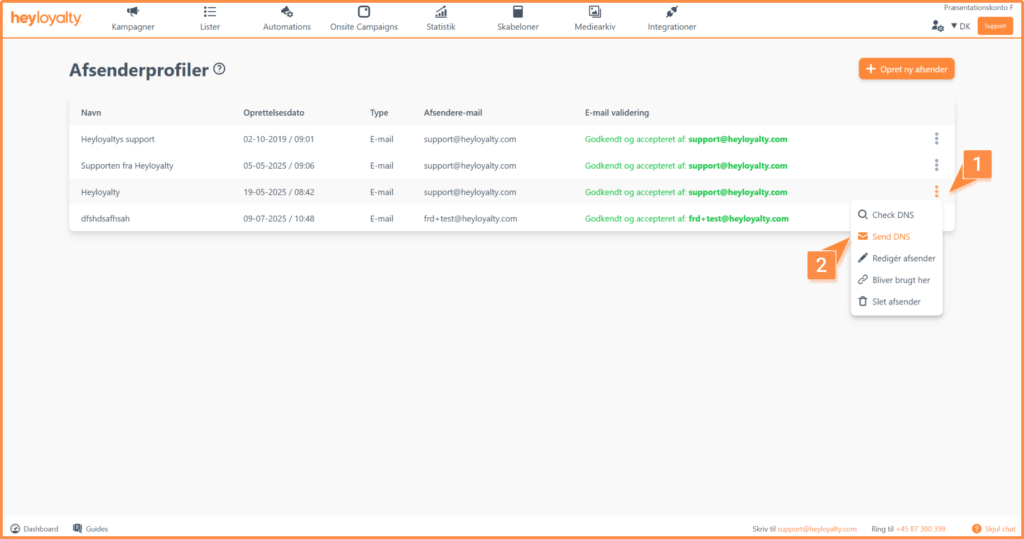
    Du kan nu få fat i både SPF og DKIM informationerne. Har du en IT ansvarlig i virksomheden, så kan du sende en autogenereret mail til personen ved at klikke på ⁝ –> Send DNS

    Udfyld navn og e-mailadresse på den IT ansvarlige, som får nedenstående mail tilsendt med præcis de informationer personen har brug for, for at kunne verificere din afsenderprofil.  
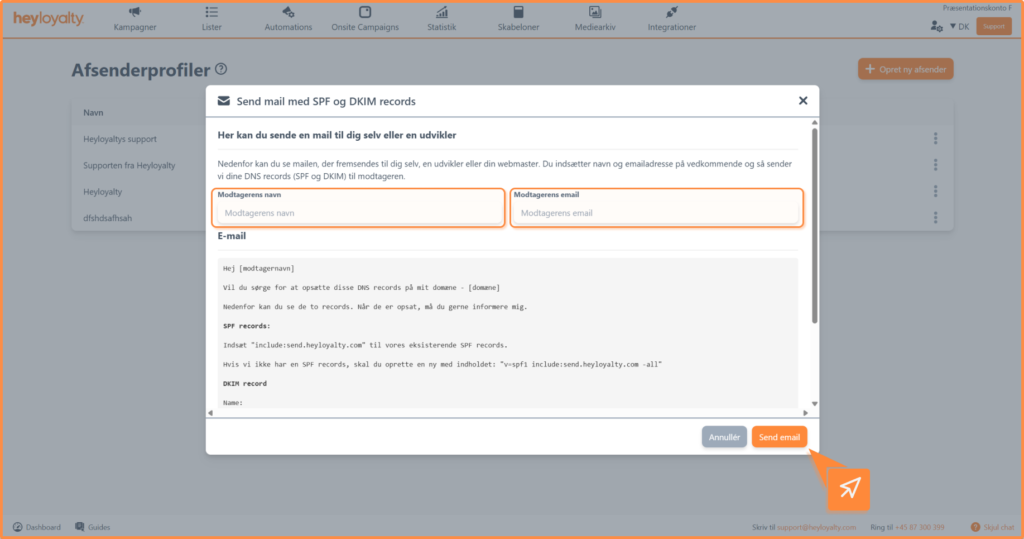
    Send den autogenererede mail ved at klikke på Send email.  

    Når SPF og DKIM er blevet opsat, kan du tjekke om opsætningen er slået igennem og/eller gjort korrekt ved at klikke på ⁝ –> Check DNS

    Der kommer nu enten en rød eller grøn bjælke i toppen, der fortæller dig om opsætningen er lavet korrekt: 
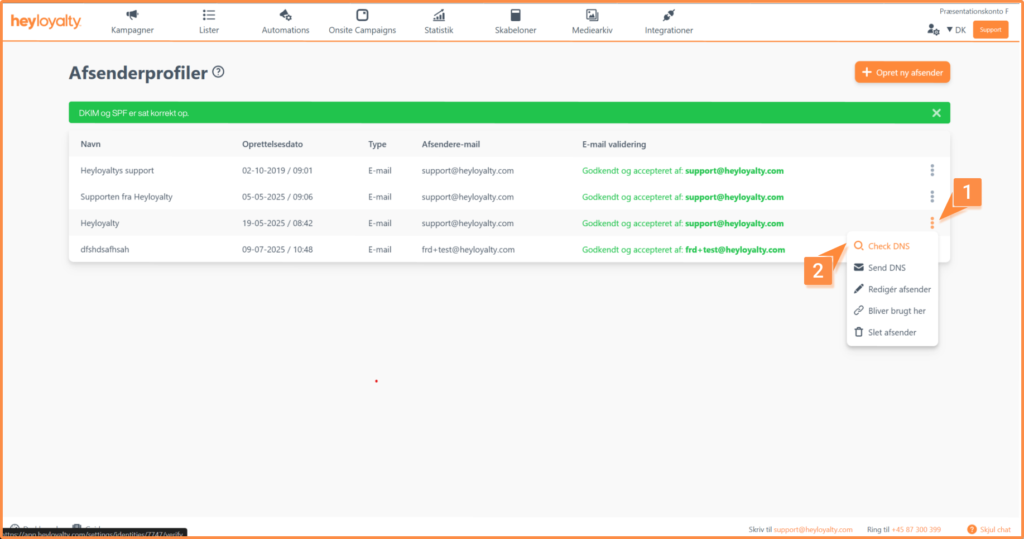
    Hvis der står DKIM og SPF er sat korrekt op, er du nu klar til at bruge afsenderprofilen og kan sende både kampagner og automations i Heyloyalty. 



    Hvis du mangler information eller hjælp, som du ikke finder her på guide sitet, er du altid velkommen til at kontakte vores support!
    support@heyloyalty.com / tlf. 87 300 399

    Updated on 26. februar 2026
    Was this article helpful?