
I denne guide får du en gennemgang af Navipartner integrationen mellem Business Central (BC) og Heyloyalty. Guiden beskriver både værdien af integrationen og viser, hvordan du trin for trin opsætter synkronisering af medlems- og købsdata, herunder 2-vejs integration, webhooks, og tracking.
Når integrationen er sat op, har du et solidt grundlag for at arbejde datadrevet med segmentering, marketing automation og personaliseret kommunikation i Heyloyalty.
Værdien ved Navipartner integrationen
Samlet kundedata på tværs af webshop, BC og Heyloyalty
Med integrationen mellem Navipartner, BC og Heyloyalty samles dine kundedata ét sted. Medlems- og kontaktoplysninger synkroniseres automatisk mellem systemerne, så du altid arbejder med opdaterede og ensartede data på tværs af din webshop, BC og din emailplatform.
Marketing baseret på købshistorik
Alle køb og transaktioner fra din Navipartner-webshop overføres til Heyloyalty. Det giver dig et stærkt datagrundlag til at arbejde med segmentering, kampagner og marketing automation baseret på reel købsadfærd – fx seneste køb, besøg, billetdata og transaktionshistorik.
Mere relevant og målrettet kommunikation
Ved at kombinere medlemsdata og købsdata kan du sende mere relevante og personlige budskaber til dine kunder. Avancerede segmenteringsmuligheder gør det muligt at målrette kommunikationen baseret på fx medlemsstatus, engagement, køb, besøgshistorik og præferencer – og dermed øge effekten af dine kampagner.
Effektivisering og automatisering af processer
Automatiseringen mellem Navipartner, BC og Heyloyalty reducerer manuelt arbejde og minimerer risikoen for fejl. Samtidig frigør det tid i hverdagen, da opdateringer, synkronisering og datatransfer sker automatisk – uden behov for manuelle imports- eller dobbeltregistrering.
Klar til marketing automation og personaliserede flows
Med integrationen på plads har du fundamentet til at opbygge automatiserede flows i Heyloyalty, baseret på både medlemsdata og købsadfærd. Det kan fx være velkomstflows, opfølgning efter køb, reaktivering af inaktive kunder eller personaliserede kampagner – helt uden manuelt arbejde.
Integration specifikationer
Det er Navipartner der har lavet størstedelen af integrationen mellem navipartner, BC og HeyLoyalty. Integration understøtter følgende funktionalitet:
- Tovejssynkronisering af medlemsoplysninger mellem BC og Heyloyalty liste.
- Trackingen modtager billetsalg og transaktioner fra BC til Heyloyaltys trackingdatabase
Vi henter data fra Navipartners endpoint, som hedder:
- Member endpoint
- Member card endpoint
- Ticket endpoint
- Ticket Access Entry endpoint
Efter opsætning og import af data vil integrationen køre løbende:
- Integrationen henter medlemmer og ordredata
- Medlemsdata bliver hentet fra Heyloyalty og sendt til BC gennem webhook. Medlemsdata vil derfor blive sendt i Realtid.
- Ordredata sendes fra navipartner til Heyloyalty gennem webhook. Ordredata skulle derfor kunne ses med det samme i Heyloyalty.
- Opsætning Navipartner integration mellem Heyloyalty og Navipartner
Step 1 – Opsætning af microsoft entra ID
For at Heyloyalty og Navipartner kan kommunikere med hinanden, skal der oprettes en Microsoft Entra ID-applikation, som sikrer, at Heyloyalty kan opdatere data i Business Central (BC).
Du kan læse i Navipartners guide, hvordan du opsætter Microsoft Entra ID-applikationen.
Step 2 – Sæt to-vejs integration op mellem medlemsdata
Du kan konfigurere din BC- og Heyloyalty-konto til at synkronisere ændringer i medlemsrelaterede data. Det betyder, at nye medlemsoplysninger og ændringer foretaget af eksisterende medlemmer i BC automatisk sendes til Heyloyalty – og omvendt.
Inden du påbegynder denne opsætning, skal du sikre dig følgende:
- Sørg for, at mapping af medlemsdata er på plads. Afklar, hvilke Heyloyalty-felter der skal bruges i synkroniseringsprocessen, og hvilke BC-felter de skal mappes til.
- Find din API-nøgle og API-secret i din Heyloyalty-konto. Disse findes under Kontooplysninger i brugermenuen.
Når ovenstående er på plads, skal du følge Navipartners brugerguide for opsætning af 2-vejs integrationen.
Når du har fulgt Navipartners guide, skal du oprette de nødvendige felter på din liste i Heyloyalty, så systemet kan modtage alle relevante data fra BC. Hvis du endnu ikke har oprettet en liste, kan du læse her, hvordan den oprettes.
For at tilføje felter til listen skal du gå til menupunktet Lister, klikke på de tre prikker ud for din liste og vælge Rediger liste. Herefter skal du oprette listen med alle nedenstående standardfelter, så den ser ud som vist nedenfor:
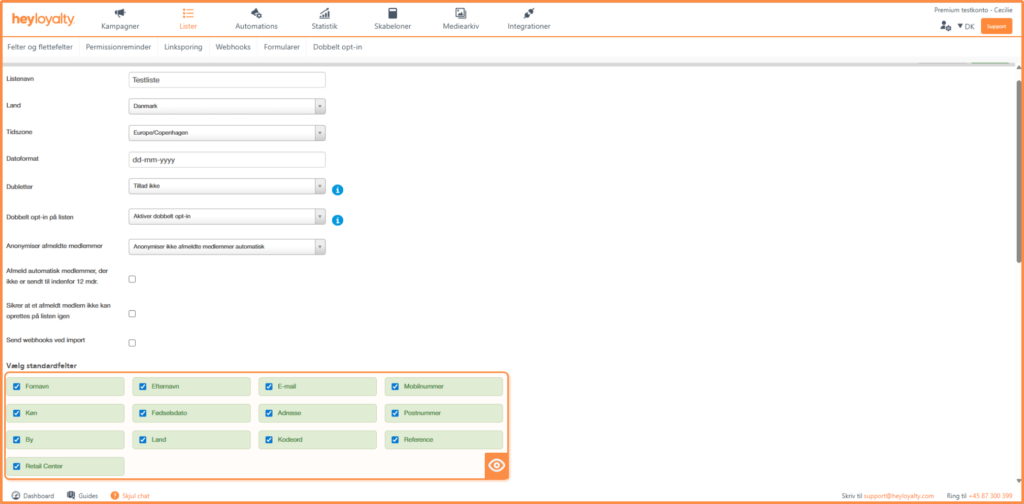
Derudover skal der oprettes customer-felter, som kan tilføjes nederst på siden Rediger liste. Nedenstående felter skal oprettes. Vi har angivet anbefalet input, men dette kan variere fra kunde til kunde. Se nedenfor, hvilke felter vi anbefaler:
| Feltnavn | Anbefalet Type | Anbefalet input |
| Membership code | Enkeltvalgsmulighed | Indsæt de membership koder der findes i BC |
| Medlemsstatus | Enkeltvalgsmulighed | Aktivt medlem, nyhedsbrevsmodtager, tidligere medlem (eller hvis i har nogle andre muligheder i BC) |
| Permission | Flervalgsmulighed | Notification, newsletter |
| Medlemstype | Tekst | |
| Besøgsdag | Enkeltvalgsmulighed | Mandag, tirsdag, onsdag, torsdag, fredag, lørdag og søndag |
| Børn | Enkeltvalgsmulighed | Besøger med børn og Besøger uden børn |
| Item no | Nummer | |
| Sidste besøg | Enkeltvalgsmulighed | Sæt valgmulighederne på de typer der findes i BC |
| Medlemskab aktivt | ja/nej | |
| Medlemskab slutdato | Dato | |
| Medlemskab aktiveringsdato | Dato |
Permission
Under permission anbefaler vi, at der oprettes felterne Notification og Newsletter, så dine medlemmer kan opdeles i to lister:
- Notifications: Alle kontakter, der har foretaget et køb.
- Newsletter: Alle kontakter, der har givet samtykke til at modtage nyhedsbrev. Det inkluderer kontakter, som har tilmeldt sig via køb, tilmeldingsformularer, Facebook, Sleeknote m.m.
Alle medlemmer vil gennem integrationen blive oprettet på én liste. Hvis du gerne vil have opdelt dine permissions, skal der opsættes automationsflows, som sikrer, at kontakter med Newsletter-permission automatisk placeres på listen Newsletter. Derudover skal der oprettes automationsflows, der løbende opdaterer medlemmets permissions på Newsletter listen.
Step 4 – Hent medlemmer fra hjemmeside
Hvis du har en nyhedsbrevformular på din hjemmeside, skal du sikre, at de kontakter, der tilmelder sig via formularen, også bliver oprettet i Heyloyalty.
Det gør du ved at installere Heyloyalty-appen på din hjemmeside. De fleste af vores kunder hos Navipartner bruger webplatformene Shopify eller Magento. Du kan læse, hvordan du installerer Shopify-modulet her, og Magento-modulet kan findes her.
Den liste, modulet skal tilknyttes, er Newsletter.
Når modulet er opsat, skal du også oprette et medlemsflow, der opdaterer de medlemmer, som kommer ind via modulet, så de får de korrekte newsletter-permissions.
Step 5 – Heyloyalty webhook
For at sikre, at ændringer, der foretages direkte på medlemmer i Heyloyalty, synkroniseres tilbage til BC, skal du oprette et webhook i Heyloyalty.
Når dette er på plads, er du klar til at opsætte webhooket. Først skal du danne din webhook-URL. Det gør du ved at følge Navipartners guide, som er beskrevet i afsnittet Procedure in Business Central.
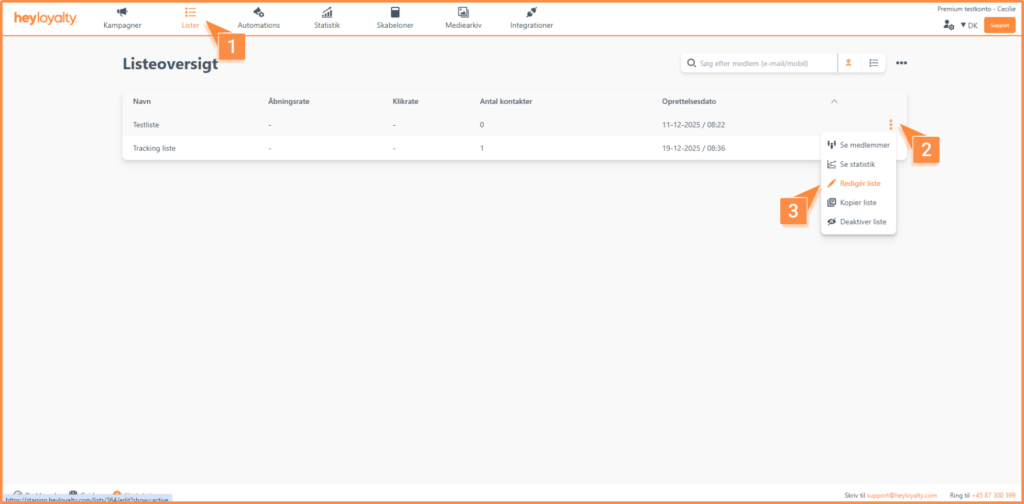
Når webhook-URL’en er oprettet, skal webhooket konfigureres i Heyloyalty. Webhooket skal opsættes på hoved listen, hvor medlemmerne først skal komme ind på. Du opretter webhooket ved at gå til Lister og vælge Rediger liste:
Her vælger du webhook > opret webhook
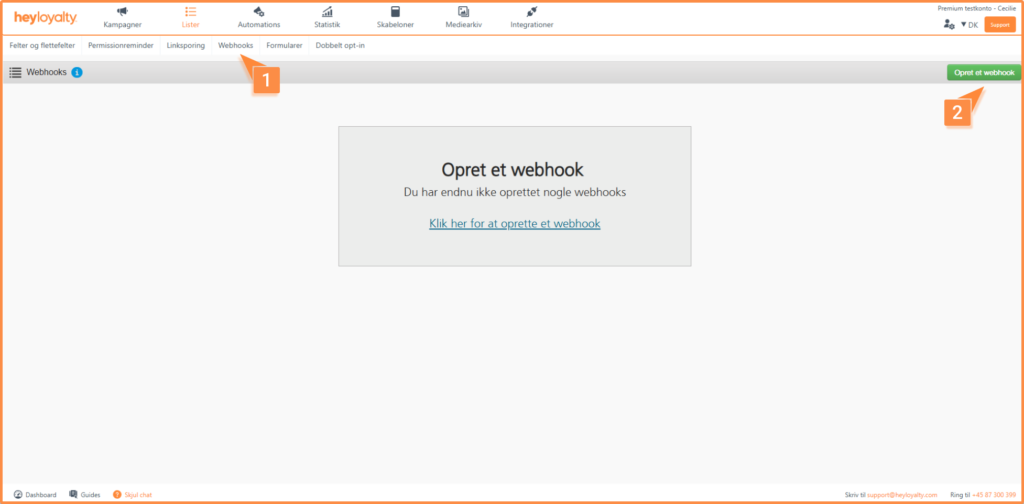
Når du klikker på Opret webhook, bliver du ført til indstillingerne for webhooket. Her skal du udfylde de felter, der vises på siden. Nedenfor kan du se en anbefalet standardopsætning:
| Feltnavn | Anbefalet input |
| URL | Den tilpassede webservice-URL fra Business Central, som du har dannet tidligere. |
| Kontakt email | Email adresse på den der skal modtage de fejl der opstår på webhooket. |
| Send som rå json-object | Ja |
| Forsimplet format | Ja |
| Test payload | Ja |
| Authentication type | OAuth 2.0 |
| Brugernavn | Applikations-ID’et (client-ID’et) fra Azure AD-applikationsdetaljesiden, der blev vist til dig i slutningen af processen ” Opsætning af microsoft entra ID “. |
| Password | Client Secret fra Azure AD application details siden i BC |
| base URL | https://login.microsoftonline.com/<Your BC tenant ID>/oauth2/v2.0 |
| scopes (optional) | https://api.businesscentral.dynamics.com/.default |
| Tilmeld medlem (e-mail, mobil) | Ja |
| Tilmeld medlem (Webpush) | Ja |
| Opdater medlem | Ja |
| Frameld medlem | Ja |
| Spamklage | Ja |
| Klik (når et medlem klikker i en e-mail) | Nej |
| Åbning (når et medlem åbner en e-mail) | Nej |
| Hard bounces | Ja |
| Anonymiseret medlem | Nej |
| Sendt (når et medlem modtager en e-mail) | Nej |
| Send svar retur ved transaktionelle mails | Nej |
Step 6 – Opsætning af tracking integration og produktfeed
For at kunne få købsdata ind i Heyloyalty og oprette automationsflows og segmenter baseret på køb, skal du have oprettet en tracking-integration. Du kan læse her, hvordan du opretter en tracking-integration.
For at sikre, at alt købsdata fra BC overføres til Heyloyalty, skal du opsætte brugerdefinerede trackingfelter. Disse opsættes under Integrationer → Listeintegrationer → Rediger tracking-integration –> klik på de tre prikker og vælger Tilføj brugerdefinerede felter:
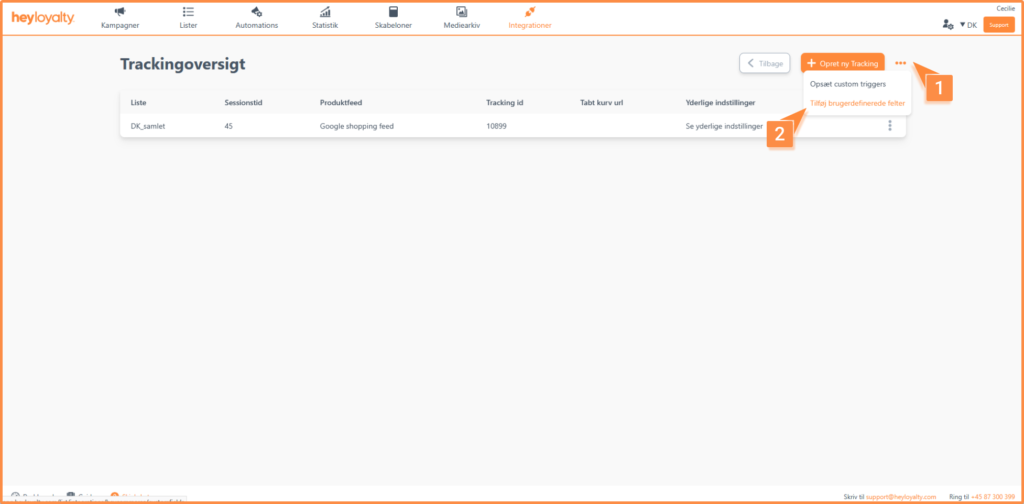
Her skal du oprette en trackingliste med felter. Hvis du vælger at opdele dine medlemmer, anbefaler vi, at du opretter en trackingliste for både Newsletter og Notification med de samme felter.
Du tilføjer trackingfelterne her:
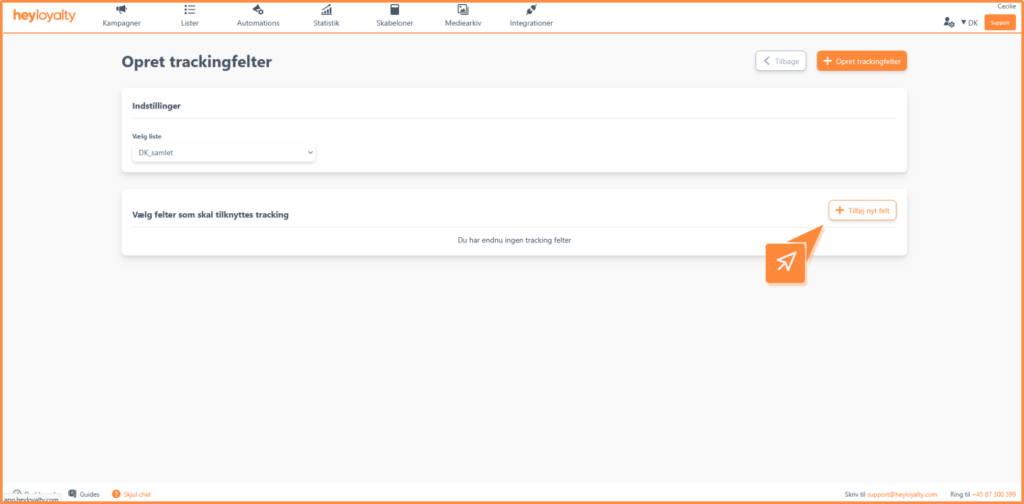
Vi vil anbefale, du tilføjer nedenstående felter til din trackingliste:
| Feltnavn | Felttype |
| Første besøg | Dato |
| scheduled_admission | Dato |
| Seneste besøg | Dato |
| Ticket admission date and Time | Dato |
| Ticket valid to time | Dato |
| Ticket_scanned | Ja/Nej |
| Ticket_time_Slot | Dato |
| Ticket_type | Tekst |
| Udstillingsnavn | Tekst |
Efterfølgende vil du kunne se købsdata under activity feedet, som du finder under statistik > activity feed.
Produktfeed
For at indsætte et produkt i din kampagne skal du oprette et produktfeed. Her kan du læse, hvordan du opretter et produktfeed.
Kom i gang med Navipartner integrationen
Du har nu styr på fundamentet i din Navipartner-integration mellem BC og Heyloyalty. Med integrationen på plads synkroniseres medlems- og kontaktdata på tværs af systemerne, og dine køb og transaktioner fra webshoppen registreres automatisk i Heyloyaltys trackingdatabase.
Integrationen giver dig et stærkt datagrundlag til at arbejde datadrevet med dine kunder – fra første køb til gentagne besøg og langvarige relationer. Når data fra Navipartner, BC og Heyloyalty spiller sammen, åbner der sig nye muligheder for at automatisere kommunikationen, målrette kampagner og skabe mere relevante kundeoplevelser.
Næste skridt er at begynde at udnytte mulighederne i praksis
Opsæt dine første automationflows, opret segmenter baseret på køb og medlemsdata, og tilpas feltmapping og trackingfelter, så de matcher netop din forretning. Ofte er det de små justeringer, der skaber størst værdi – fx et velkomstflow, opfølgning efter køb eller målrettet kommunikation til dine mest engagerede kunder.
Husk, at integrationen kan udvikles i takt med dine behov. Du kan løbende udvide med nye datapunkter, justere synkroniseringen og bygge mere avancerede automations, efterhånden som du får større indsigt i dine kunders adfærd.
Fandt du ikke det, du ledte efter? Så er du altid velkommen til at kontakte vores support på support@heyloyalty.com – vi står klar til at hjælpe dig.

