
Et Open Graph feed gør det muligt at hente artikeldata direkte fra din hjemmesides metadata og bruge det i Heyloyalty. Ved at mappe dit Open Graph feed korrekt sikrer du, at de rigtige oplysninger – som titel, billede, beskrivelse og link – bliver tilgængelige. Herefter vil du kunne indsætte dine artikler i dine kampagner og automations.
I denne guide gennemgår vi trin for trin, hvordan du opretter og mapper et Open Graph feed i Heyloyalty, så du kan bruge indholdet dynamisk i din kommunikation. Guiden forudsætter, at du allerede har adgang til URL’en på dit Open Graph feed.
Setting up Open Graph feed
Open Graph feed sættes op som et produktfeed. Så i opsætning af feedet vil der refereres til produktfeed felter, men det omhandler stadig opsætning af Open Graph feed.
Step 1
Before you start mapping your product feed, you need to make sure you have a URL for your Open Graph feed. Once you have this URL, you can map your feed. You do this under the menu item integrations > integrations. Then find your “Product feed” and click “Set up integration” or “Edit integration”.
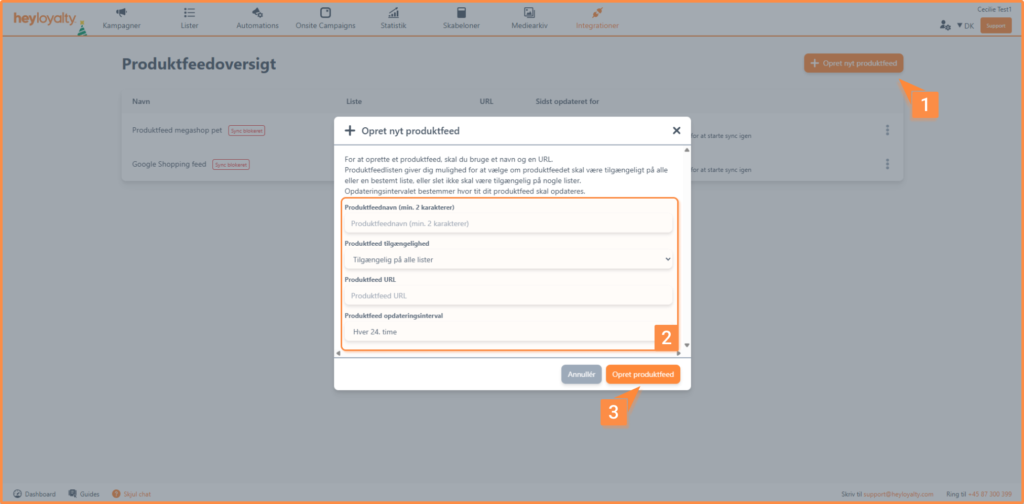
Now click on Create new product feed. Product feed name is a name you give it, so you can identify the feed later on. Unless you have different languages or different webshops combined on one account in Heyloyalty, it often makes good sense that Product feed availability is set to Available on all lists. In the Product feed URL field, insert the URL for your Open Graph feed and then select an interval at which your Open Graph feed automatically updates. In most cases, every 24 hours is sufficient. Finish with Create product feed.
Step 2
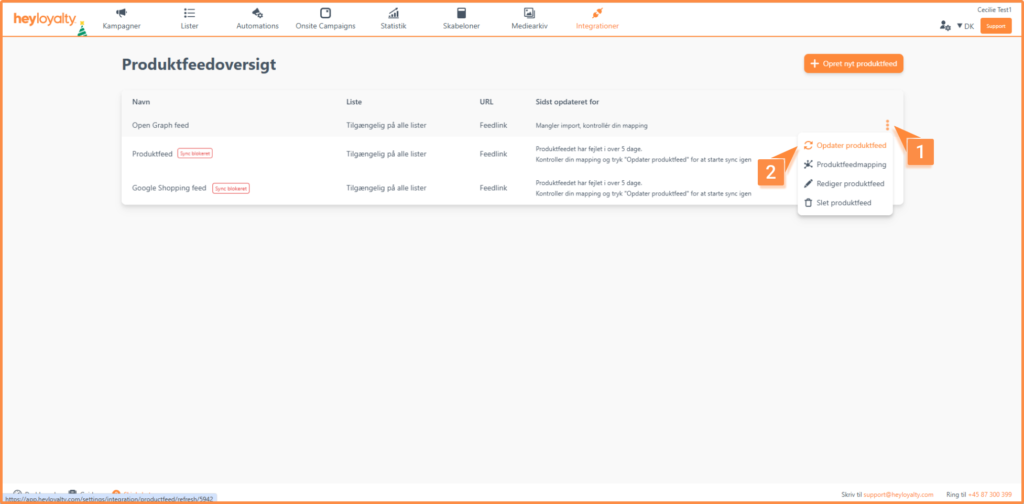
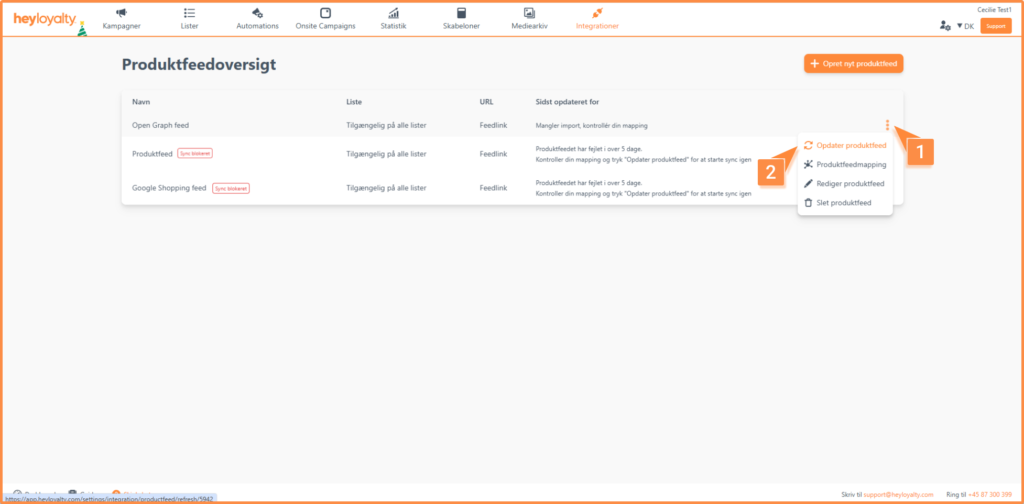
When you click create product feed, you should enter the product mapping page. If not, you should click on the three dots next to your product feed and select Product feed mapping.
Step 3
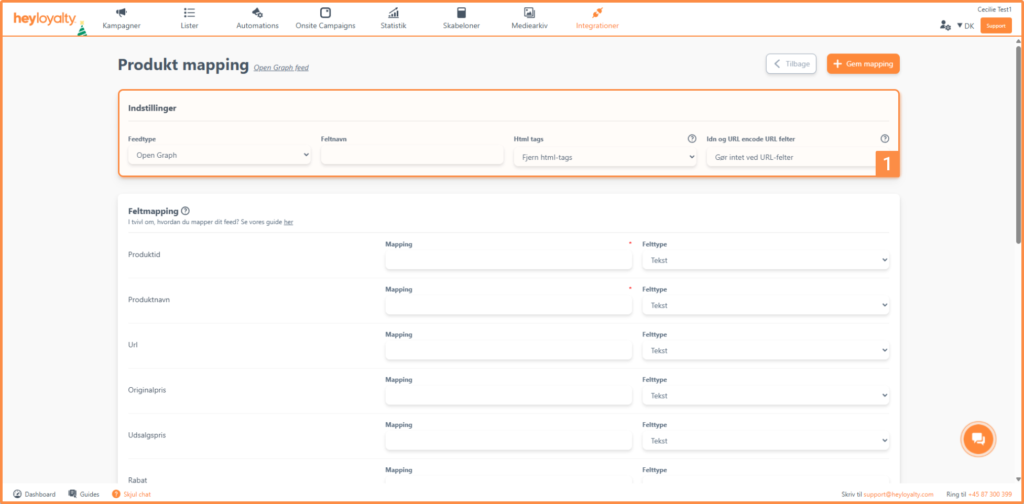
Now you’re ready to map your feed. We’ll first go through the settings for your Open Graph feed.
- Under Field type set it to Open Graph.
- Under feltnavn sætter du ikke noget.
- If you also haven’t made any changes for: Html tags and Idn and URL encode URL fields you should not change anything on these fields either.
It should look like this:
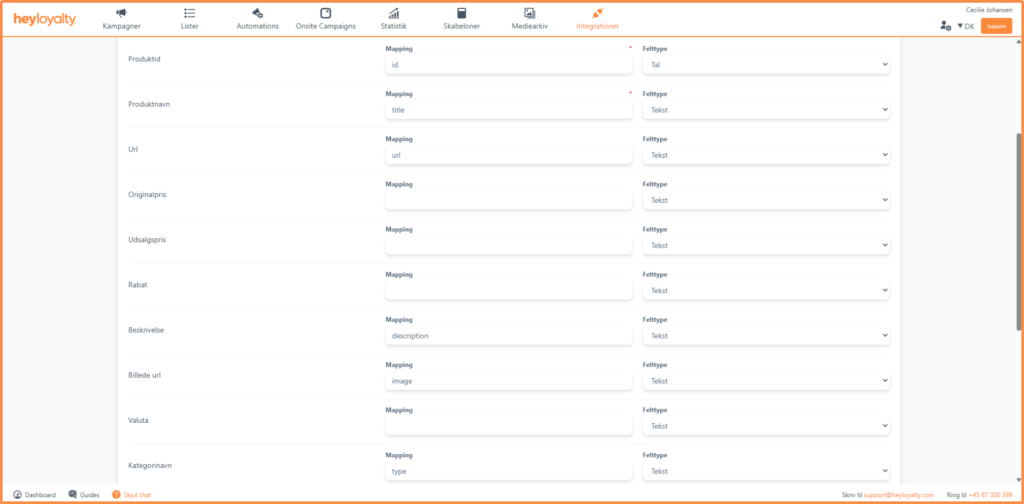
After that, you need to set your product feed mapping. Under Product id, you can simply set an arbitrary mapping, as an Open Graph feed doesn’t contain this, but it must be filled out before mapping takes effect. We recommend you insert ID.
Derefter mapper du hvert felt som matcher felterne over i Heyloyalty. Du kan se indholdet af dit Open Graph feed ved at tilgå en af dine artikler på din hjemmeside, og herefter tilgå kildekoden fra artiklen og finde alle de og: tages der er tilgængelig og mappe dem over i felterne i Heyloyalty mapping. Se evt. mere om Open Graph her.
An example of mapping can look like this:
When you have filled out field mapping, you can click save mapping at the top or bottom of the page
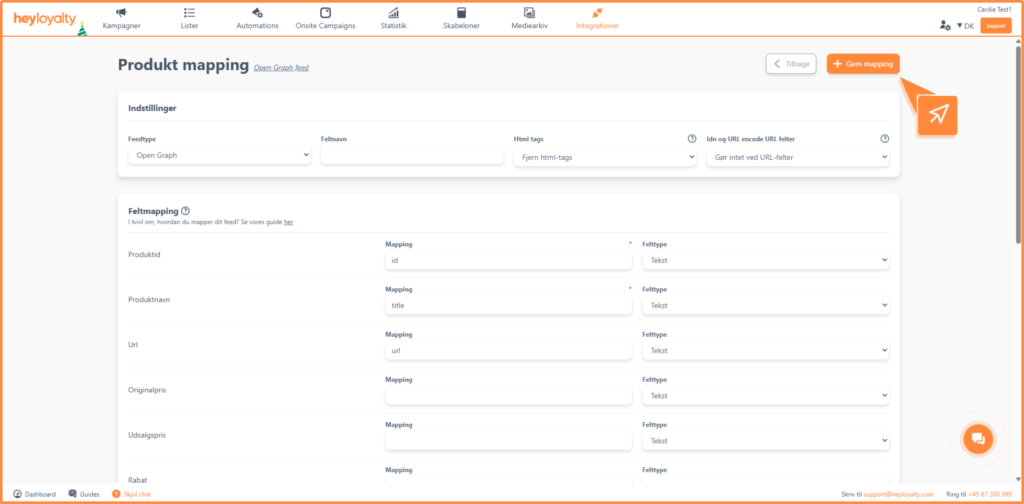
Tip: We recommend you double-check that the mapping has taken effect. If not, then we recommend going in and editing your mapping again. If you can’t see mapping on the fields you mapped previously, it may be because you haven’t mapped the required fields.
Step 3
When your mapping looks correct, you need to update your product feed. You do this by clicking on the three dots and clicking Update product feed.
Nu er du klar til at bruge dit Open Graph feed i dine kampagner og automationsflow. Læs her hvordan du indsætter et produktfeed i din kampagne.
Step 4
Nu er du klar til at bruge dit Open Graph feed i dine kampagner og automationsflow.
For at indsætte dine artikler i dine kampagner, skal du anvende vores avanceret produktfeed:
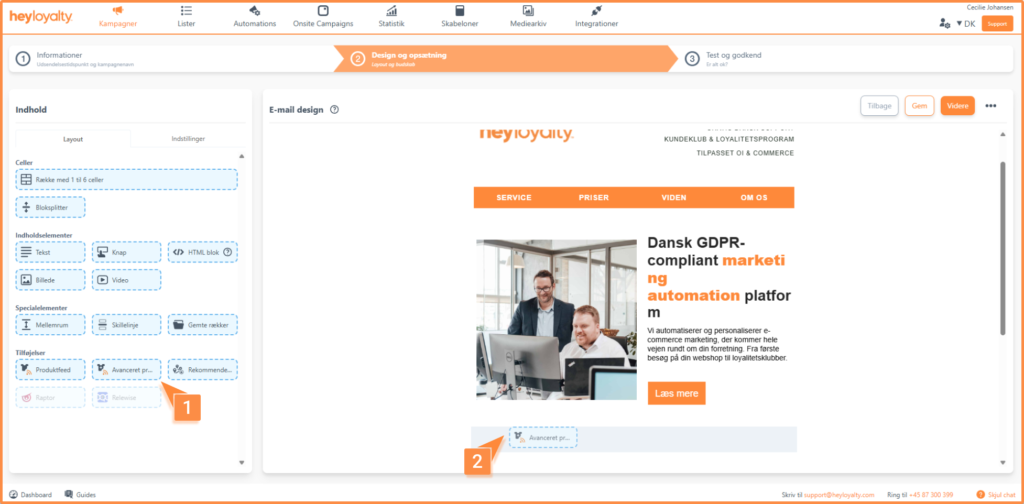
Hvis produktfeedet skal vise de nyeste artikler først, skal du sætte nedenstående indstillinger:
Under produktsøgning sætter du nedenstående indstillinger:
- Sorter efter: Produkt Id
- Retning: Stigende
Derudover skal du tilføje et søgekriterie på knappen Tilføj nyt søgekriterie. Her sætter du søgekriteriet efter disse indstillinger:
- Felter: Billedeurl
- Handlinger: Indeholder
- Værdi: http
Klar til at bruge dit Open Graph feed
Når dit Open Graph feed er korrekt mappet og opdateret, vil dine artikler automatisk blive tilgængelige i Heyloyalty med de felter, du har opsat. Det betyder, at du nemt kan indsætte dynamisk artikel indhold i både kampagner og automations – uden manuel opdatering fra gang til gang.
Husk, at hvis du ændrer i dit Open Graph setup på hjemmesiden, kan det være nødvendigt at justere din mapping i Heyloyalty og opdatere produktfeedet igen.
Med en korrekt opsætning sparer du tid og sikrer, at dit indhold altid er opdateret og konsistent på tværs af din kommunikation.

Hvis du mangler information eller hjælp, som du ikke finder her på guide sitet, er du altid velkommen til at kontakte vores support!
support@heyloyalty.com / tlf. 87 300 399


Leave a Reply