
I denne guide får du en stepguide på, hvordan du sætte din afsenderprofil op. Det er vigtigt du får sat en afsenderprofil op, da det er obligatorisk i Heyloyalty, for at du kan sende e-mails. Afsender profilen bruges som afsenderoplysninger, når du sender mails eller SMSer.
Til sidst i guiden vil vi forklare dig, hvordan du validere din afsenderprofil, så du kan sende til flere end 10 modtagere.
Opsætning af afsenderprofil
Opret din afsenderprofil ved at klikke på Indstillinger > Afsenderprofiler.
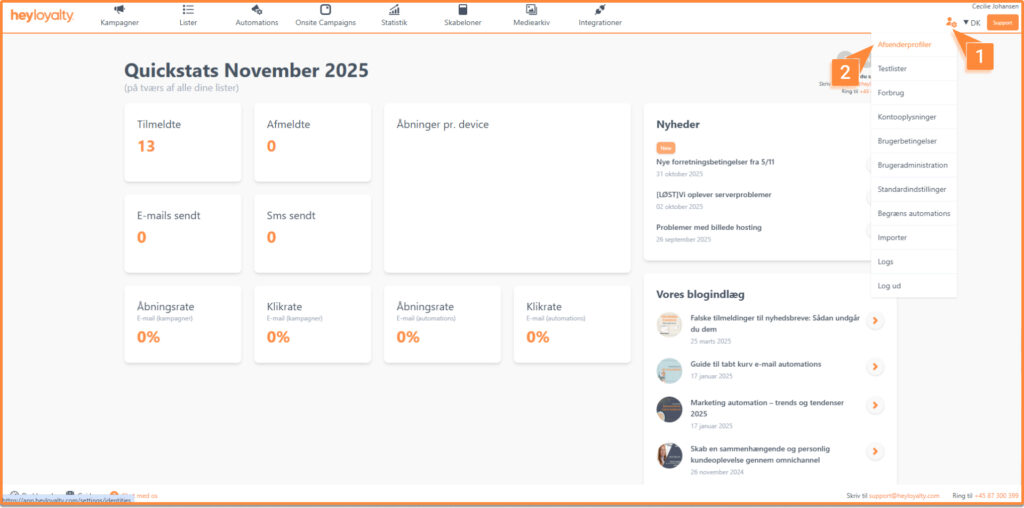
Her kommer du ind på Afsenderprofil oversigten. Her trykker du opret ny afsender.
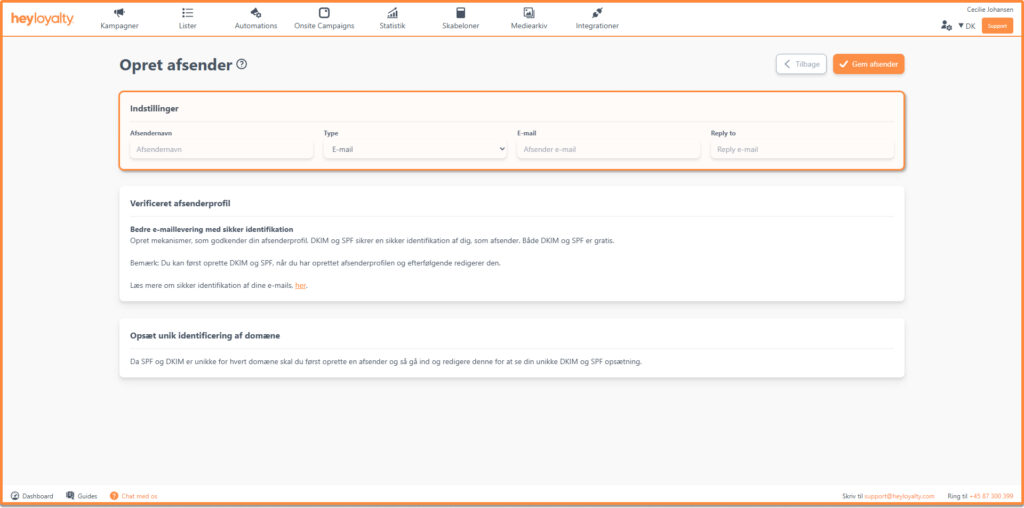
Her udfylder du de markeret inputfelter.
- Afsendernavn: Er det der kommer som titel på den mail du modtager i din indbakke. Vi anbefaler du gør den en anelse personlig og troværdig.
- Type: Her vælger du, om afsenderprofilen skal være for email eller SMS. Hvis du både vil sende emails og SMSer, skal du være opmærksom på, at du skal oprette to forskellige afsenderprofiler til hhv. e-mails og SMS.
- E-mail er den mailadresse dine modtagere vil kunne se som værende den e-mailadresse, der har sendt mailen. Også her kan det være en god idé at lave en personlig e-mailadresse. For at undgå en én af dine ansattes indbakke oversvømmes af henvendelser, autosvar m.v. så overvej at oprette en ny indbakke, der kan modtage alt dette.
- Reply to er den e-mailadresse, der som standard modtager svaret, hvis en modtager trykker ’Besvar’ på et af dine nyhedsbreve. Denne e-mailadresse kan i princippet godt være forskellige fra afsenderen, med det kan også være den samme.
Når du har udfyldt ovenstående felter, kan du afslutte ved at klikke Gem afsender.
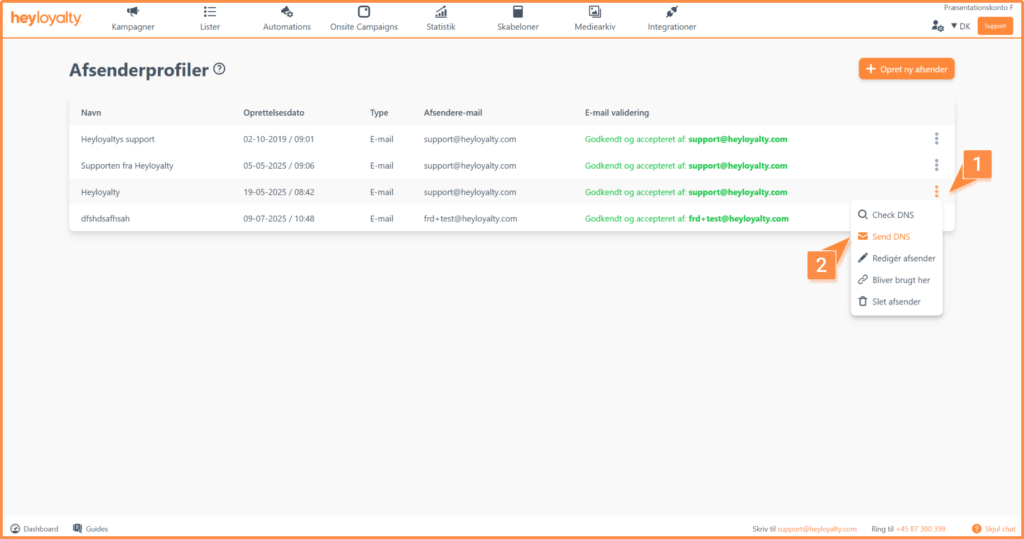
Du kan nu få fat i både SPF og DKIM informationerne. Har du en IT ansvarlig i virksomheden, så kan du sende en autogenereret mail til personen ved at klikke på ⁝ –> Send DNS.
Udfyld navn og e-mailadresse på den IT ansvarlige, som får nedenstående mail tilsendt med præcis de informationer personen har brug for, for at kunne verificere din afsenderprofil.
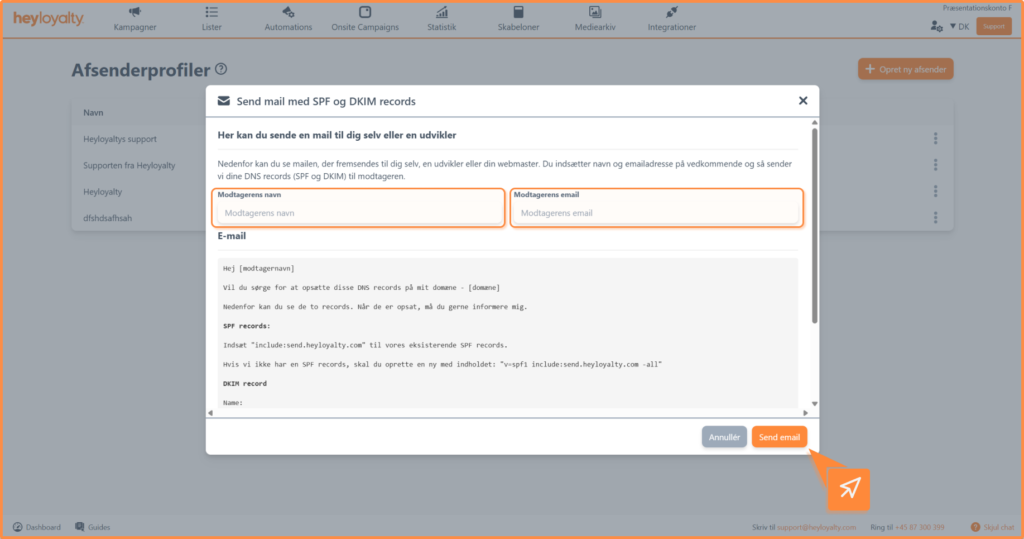
Send den autogenererede mail ved at klikke på Send email.
Når SPF og DKIM er blevet opsat, kan du tjekke om opsætningen er slået igennem og/eller gjort korrekt ved at klikke på ⁝ –> Check DNS.
Der kommer nu enten en rød eller grøn bjælke i toppen, der fortæller dig om opsætningen er lavet korrekt:
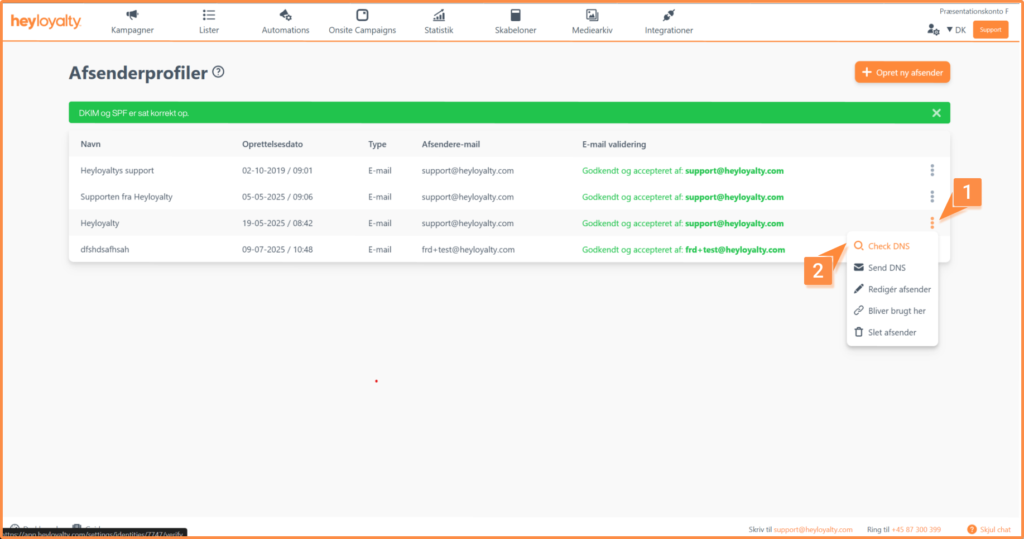
Hvis der står DKIM og SPF er sat korrekt op, er du nu klar til at bruge afsenderprofilen og kan sende både kampagner og automations i Heyloyalty.

Hvis du mangler information eller hjælp, som du ikke finder her på guide sitet, er du altid velkommen til at kontakte vores support!
support@heyloyalty.com / tlf. 87 300 399

