
Gennemgang af Editor
Preheader:
Preheaderen har fået ny placering under kampagner. Den er placeret i det første step sammen med emnelinje:

Preheaderen fungerer som en kort, uddybende teaser, der giver modtageren et hurtigt indblik i indholdet af e-mailen. Den vises typisk under emnelinjen i modtagerens indbakke og kan være med til at øge åbningsraten.
I slutningen af feltet for preheaderen har du desuden nem adgang til at indsætte flettefelter, hvilket gør det muligt at personalisere teksten – f.eks. ved at tilføje modtagerens navn gennem et flettefelt.
Celler:
I den nye editor er indholdsmenuen flyttet til venstre side af skærmen.
For at tilføje indhold til din kampagne, skal du trække en cellerække ind i kampagnen, som førhen hed ”blok”. Når cellen er indsat, vælger du, hvor mange celler den skal opdeles i. Herefter kan du indsætte indholdselementer i de enkelte celler.
I den gamle editor kunne man justere bredden på cellerne ved at trække i et håndtag. Disse håndtag er fjernet, men du kan stadig tilpasse bredden ved at anvende celleindstillinger, hvor du kan angive den ønskede bredde:

Række- og celleindstillinger:
Fra editoren er der tilgang til at redigere i rækkeindstillinger og celleindstillinger.
Rækkeindstillinger:
Du kan ændre indstillinger for en række ved at bruge menuen til venstre for rækken. Indstillingerne vil slå igennem på hele rækken.
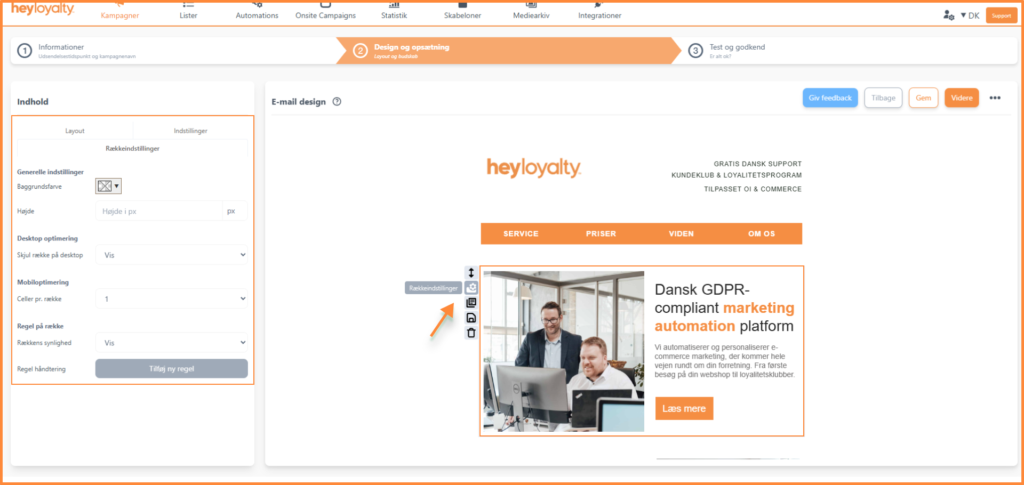
I rækkemenuen kan du også duplikere rækken, gemme rækken eller slette den.
Celleindstillinger:
For at ændre indstillingerne for en specifik celle, skal du bruge menuen nederst i højre hjørne af cellen.

Fra denne menu kan du også få adgang til indstillingerne for det indholdselement, der er placeret i cellen.
Indsættelse af indhold
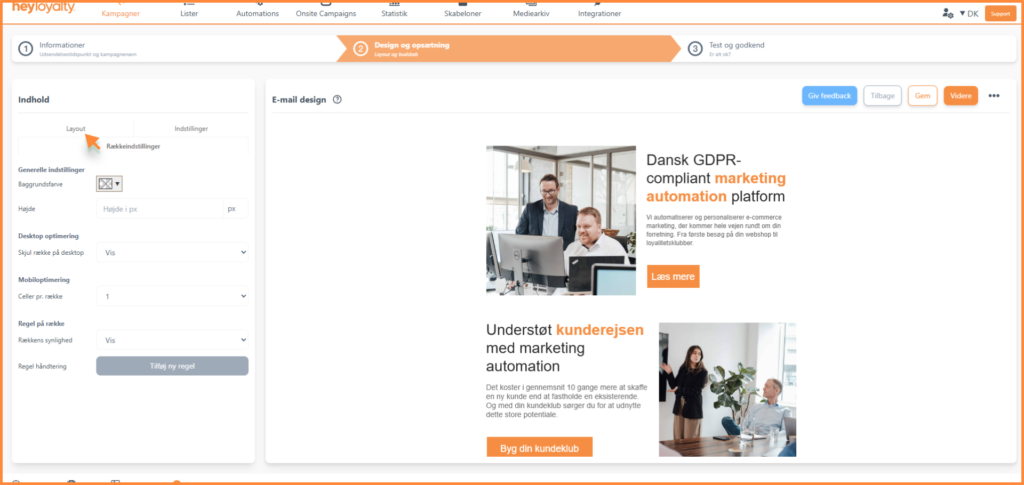
Du kan altid tilføje nyt indhold til din kampagne. Dette gøres via fanen Layout. Hvis du befinder dig i indstillingerne for en række eller celle, har du altid adgang til Layout, hvor du finder alle indholdselementerne.
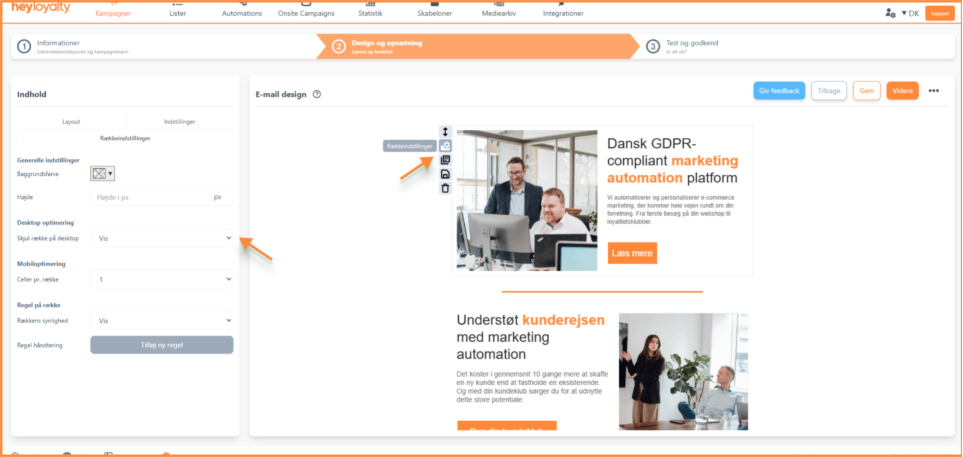
I den tidligere editor var det ikke muligt at skjule indhold på desktop – men det har vi ændret.
I den nye editor har du nu fuld kontrol og kan selv vælge, om en række skal være synlig på desktop eller ej. Det gør du nemt under Rækkeindstillinger > Desktop-optimering.
Bloksplitter:
Bloksplitterens funktionalitet er blevet udvidet i den nye editor.
Du kan nu anvende bloksplitteren i celler, der har indhold. Når du trækker bloksplitteren ind over en celle, vises en popup, hvor du vælger, hvor mange blokke cellen skal opdeles i. Herefter kan du indsætte indhold i hver enkelt nye celle:


Skillelinje:
Med den nye editor er der introduceret et specialelement kaldet Skillelinje.
Dette element kan bruges til at adskille indhold i dit nyhedsbrev. Under indstillinger kan du tilpasse skillelinjens farve, bredde og længde.

Mellemrum:
I den nye editor er der tilføjet et nyt specialelement med navnet mellemrum.
Dette element bruges til at indsætte afstand mellem dine rækker. Når det er indsat, kan du justere højden på mellemrummet via elementets indstillinger.

Skabelon:
Du kan skifte skabelon fra editoren og oprette en standardskabelon.
Ny skabelon:
Funktionen “Ny skabelon” er nu placeret under de tre prikker (•••) i editoren.
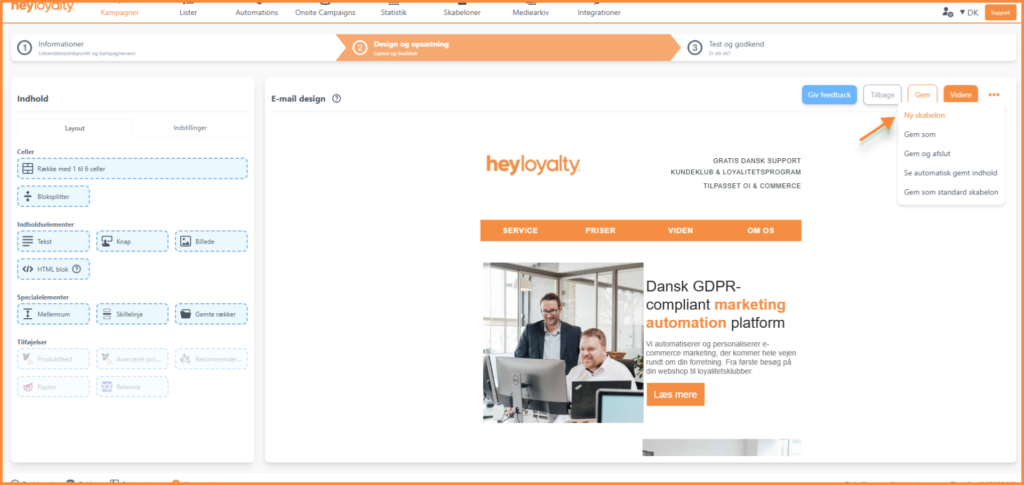
Når du ønsker at vælge en ny skabelon, vil du blive ført til det step, hvor skabelonen vælges. Her har du mulighed for at vælge en ny skabelon til din e-mail.
Standardskabelon:
Ønsker du at gemme en standardskabelon, finder du også denne mulighed under de tre prikker (•••) i editoren.

Når du gemmer en standardskabelon, vil den være tilgængelig i mappen: standardskabeloner, næste gang du skal vælge en skabelon:

Produktfeed
Når du opsætter dit produktfeed i den nye editor, vil du møde et nyt interface. Funktionaliteten er dog den samme som i den tidligere editor.
Indstillingerne for produktfeedet findes i venstre side:

Nederst i produktfeed indstillingerne kan du:
- Vælge hvilke produkter, der skal vises.
- Sortere produkterne i ønsket rækkefølge.
- Fjerne produkter, du ikke vil anvende alligevel.
Hvis du vil ændre design eller indhold på de produkter, du har indsat i feedet, kan du anvende disse knapper:

Når du anvender knapperne, kan du indstille nedenstående:
- Brug Design-knappen (ved standard skabelon) for at tilpasse det visuelle udtryk.
- Hvis du bruger en custom skabelon, vil du se HTML-kode, som du kan redigere manuelt, under design.
- Under Indhold kan du ændre data som titel, pris osv.
- Hvis du vælger rækkefølge-knappen, får du en forhåndsvisning af dine produkter. Her vil du med drag and drop tilpasse rækkefølgen på produkterne.
Avanceret produktfeed:
Avanceret produktfeed kan nu tilføjes som et indholdselement i din e-mailskabelon.
Indstillingerne konfigureres på samme måde som for almindelige produktfeeds.
For at hente produkter ind, skal du opsætte et eller flere søgekriterier – f.eks. produktkategori, prisniveau eller lignende. Når kriterierne er angivet, klikker du på “Tilføj søgekriterie” og derefter på “Find produkter”.
Her er der et eksempel på et søgekriterie:

Klar til at bruge den nye editor
Du er nu klar til at opsætte dine kampagner og flows i den nye editor.
Når du er færdig med opsætningen af din e-mail, anbefaler vi, at du gemmer dit indhold og går videre til step 3, hvor du kan teste e-mailen og forberede den til udsendelse.

Hvis du mangler information eller hjælp, som du ikke finder her på guide sitet, er du altid velkommen til at kontakte vores support!
support@heyloyalty.com / tlf. 87 300 399

