
Lav en automation med Webpush
Opsæt dit webpush-flow ved at klikke på Automations à Opret ny automation à Opret automation (Enkeltstående automation).
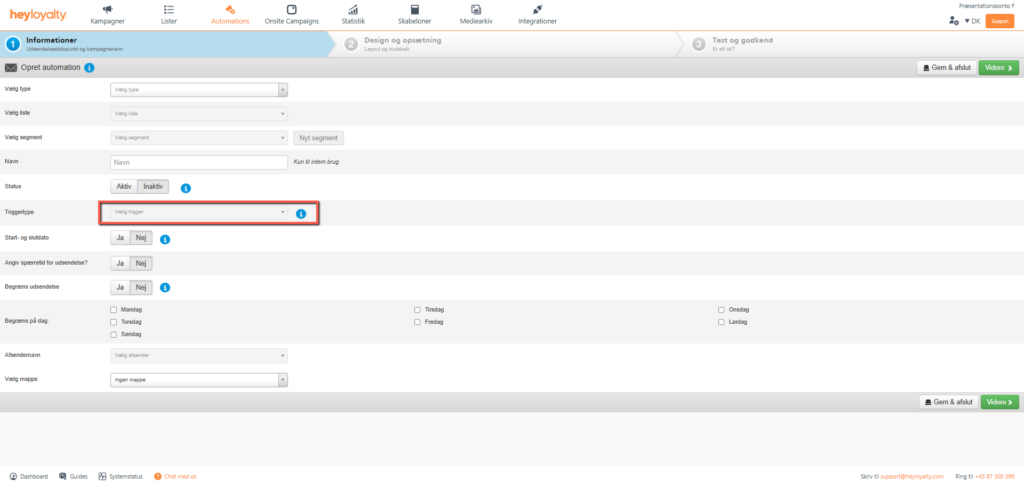
Navngiv din automation og vælg en liste, der har webpush opsat.
Under triggertype vælger du Tracking. Så får du en masse ekstra muligheder for at vælge en Handling. Vælg fx handlingen Tabt kurv. Udfyld resten af informationerne. Klik Videre.
Design din automation
Design din automation, som du kender det fra kampagner.
Vær opmærksom på, at din webpushbesked vil se en anelse forskellig ud afhængig af, hvilken browser beskeden bliver vist i. Når du er tilfreds med designet, klikker du Videre, hvor du kan se et overblik over din automation samt har muligheden for at teste den url, du linker hen til.
Modsat en webpushkampagne, kan du ved en automation automatisk hente et billede og et link fra dit produktfeed. Du kan altså eksempelvis opsætte en tabt kurv med webpush på samme måde som du kender det fra e-mails, hvor denne webpushautomation automatisk henter et billede og et link fra dit produktfeed og sætter det ind, så denne automation linker ind til præcis det produkt, som gæsten efterlod i kurven. For at bruge denne funktion, skal du scrolle ned og sætte flueben i Brug produkt URL under URL, og ved Brug produktbillede under Billede.
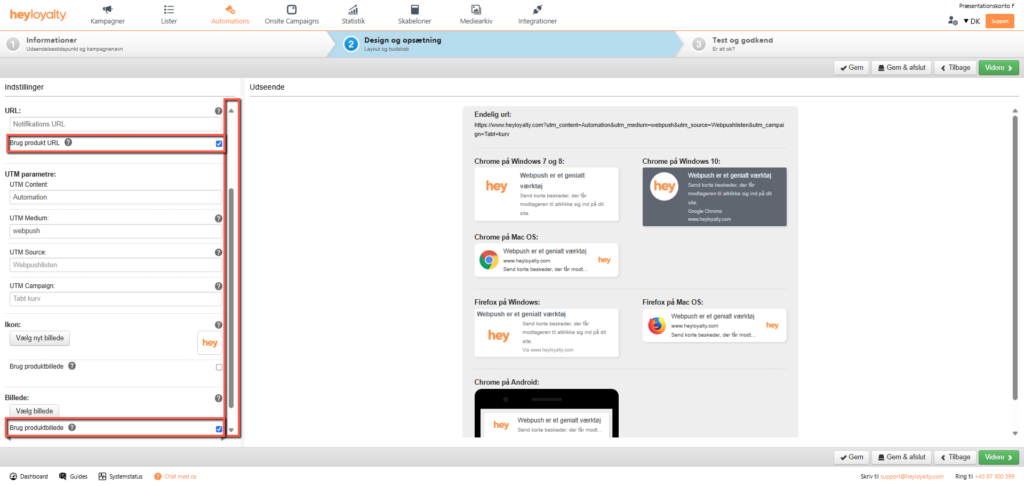
Hvis alt er, som det skal være, kan du bare klikke på Videre. Afslut ved at klikke Afslut.
Du kan aktivere din webpush automation ved at trykke på Inaktiv i kolonnen Status i din Automation oversigt. Skriv Aktiver i feltet og klik på Aktivér

Hvis du mangler information eller hjælp, som du ikke finder her på guide sitet, er du altid velkommen til at kontakte vores support!
support@heyloyalty.com / tlf. 87 300 399

