Foruden at sikre, at du har adgang til Vouchers, skal du have opsat integrationen. Find guide til opsætningen herunder. Øg loyaliteten blandt dine kunder med unikke rabatkoder. Med voucher add-on’et undgår du misbrug af dine rabatkoder. Send unikke rabatkoder til de rigtige modtagere og få flere loyale kunder.
Med unikke rabatkoder undgår du generiske koder som ”VELKOMMEN10”, der kan deles og bruges af alle – og ofte kan de også bruges flere gang. Det er indtjening, der direkte fjernes fra din bundlinje.
Få mere indsigt. Du kan se hvem af dine modtagere, der bruger koderne, og sende kampagner og automations baseret på det. Beløn loyale kunder. Når dine koder ikke kan blive misbrugt, kan du tillade dig at give større rabatter til loyale kunder. Dine kunder og gæster forventer en personlig oplevelse – også når det gælder rabatkoder.
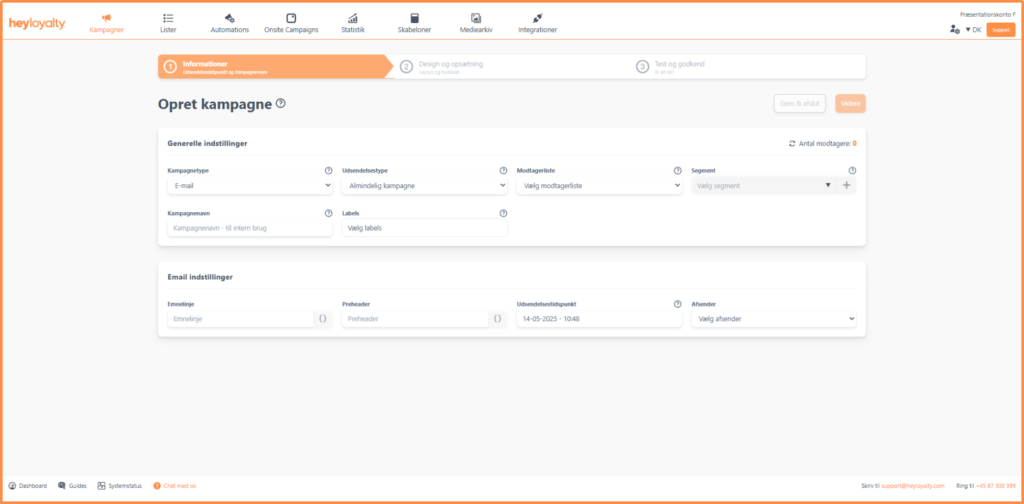
Opsæt din e-mail med en voucher ved at klikke på Kampagner –> Opret ny kampagne.
Udfyld informationerne og klik Videre.
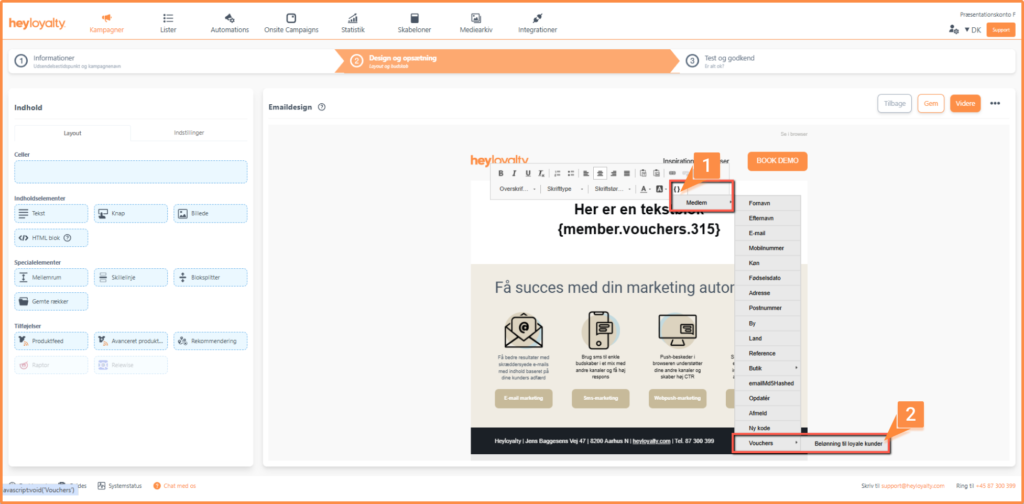
Design din mail.
Når du skal indsætte den unikke rabatkode, skal du indsætte den i en tekstblok. Klik på { } –> Medlem –> Vouchers –> vælg den pågældende voucherpulje, som du vil bruge.
Du vil nu kunne se et flettefelt i din mail.
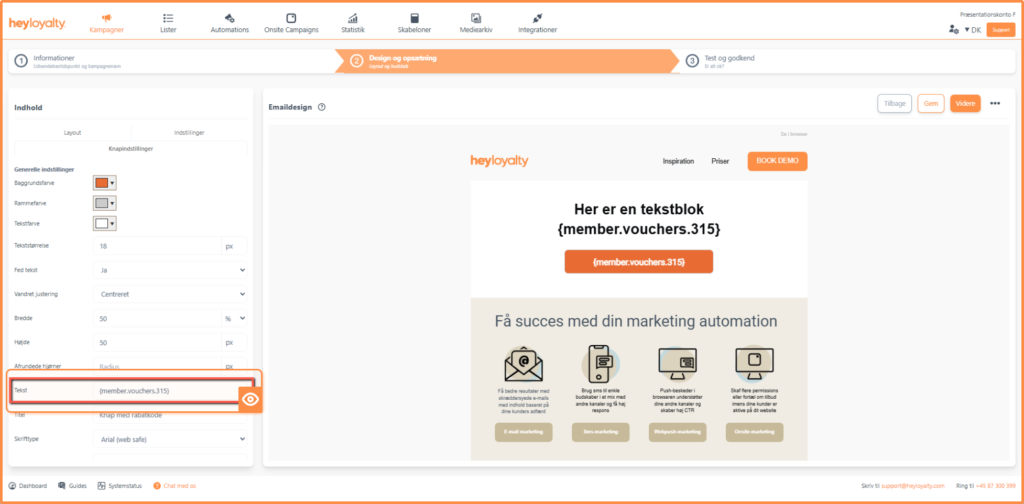
Tip: Hvis du vil have voucheren til at blive vist på en knap i stedet for som en del af en tekstblok, kan du kopiere flettefeltet og indsætte det som tekst på en knap. Husk at sætte et link på knappen. Se eksempel herunder.
Når du går videre til Step 3 – Test og godkend, så vil denne rabatkode ALTID stå som værende ABC123. Det samme gælder, hvis du sender denne mail som testmail til dig selv eller en kollega. Heyloyalty viser rabatkoden som ABC123, for ikke at bruge en af de reelle rabatkoder, som du har opsat på dit site, og som har en reel værdi.
Hvis alt er, som det skal være, kan du bare klikke på Godkend kampagne eller Godkend og afsend nu (afhænger af udsendelsestidspunktet, du valgte tidligere i opsætningen). Alternativt klik på Gem og afslut og ved senere lejlighed færdiggør du kampagnen eller sender den afsted manuelt.
Hvis du mangler information eller hjælp, som du ikke finder her på guide sitet, er du altid velkommen til at kontakte vores support! support@heyloyalty.com / tlf. 87 300 399