Kategoriinteresse: Hvad er det og hvad kræver det?
Har du en Premium-licens har du adgang til vores standardpakke af adfærdstriggers til dine automations, herunder kategoriinteresse.
Med kategoriinteresse-funktionen kan du opsætte en automation, der sender, når en gæst besøger det samme produkt flere gange, men uden at lægge det i kurven eller købe det.
Før du kan opsætte et kategoriinteresse-flow, skal du sikre dig, at du har et produktfeed samt Tracking på den pågældende liste. Vær derudover opmærksom på, at gæsten skal være tilmeldt dit nyhedsbrev samt have klikket i et nyhedsbrev, inden dit kategoriinteresse-flow kan blive sendt til gæsten.
Se guide til opsætning af produktfeed med JSON og XML Se guide til opsætning af tracking her
Opsæt kategoriinteresse
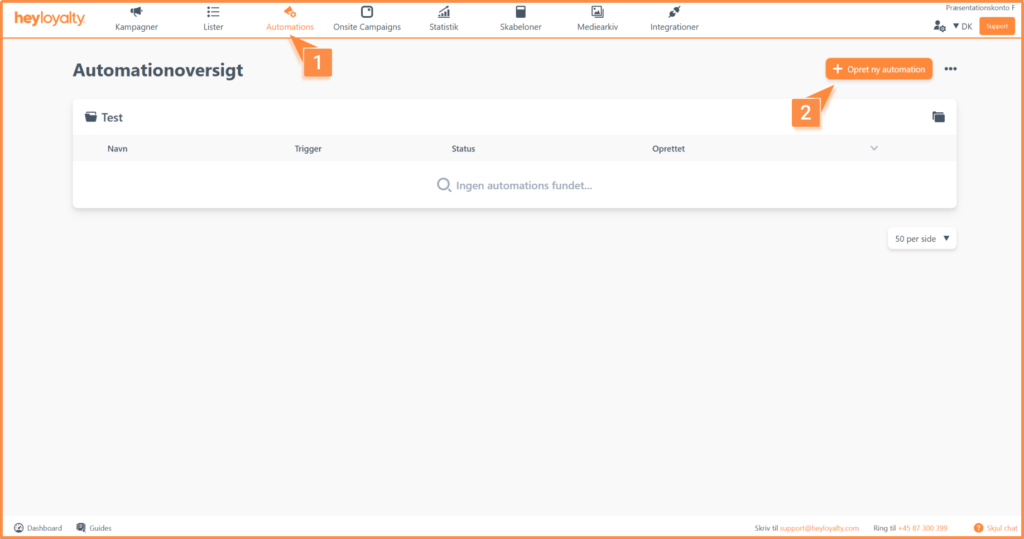
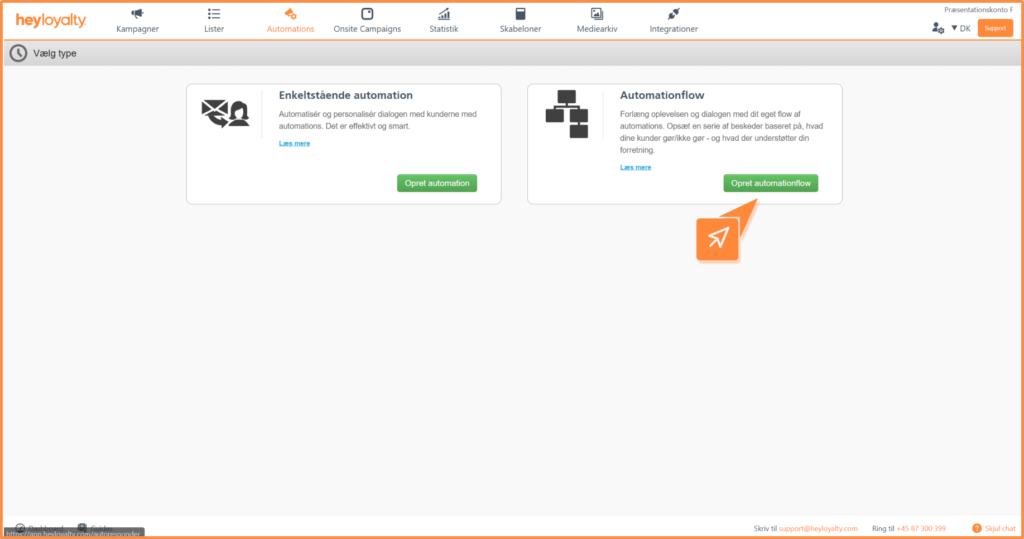
Opsæt dit kategoriinteresse-flow ved at klikke på Automations –> Opret ny automation –> Opret automationflow.
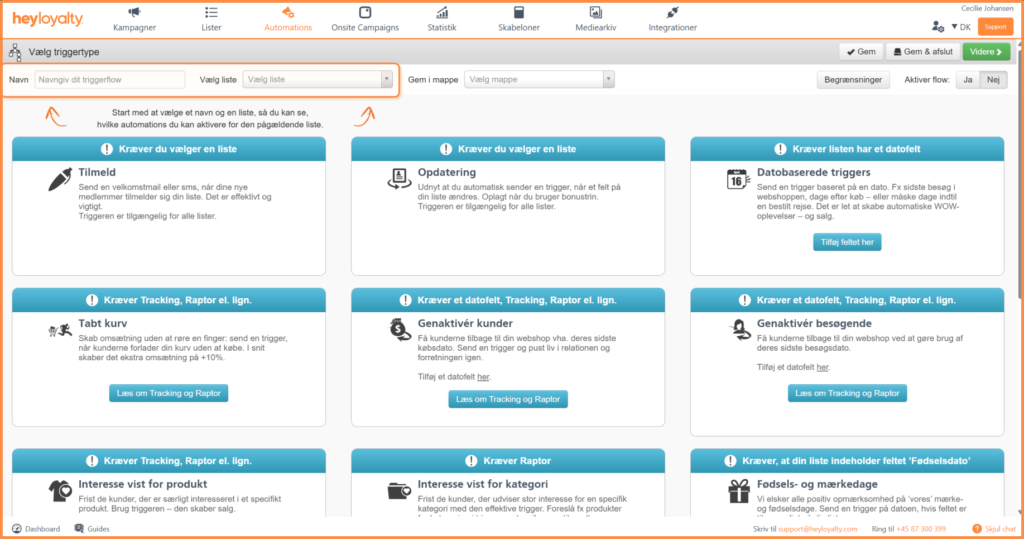
Navngiv dit flow og vælg en liste, der har tracking opsat.
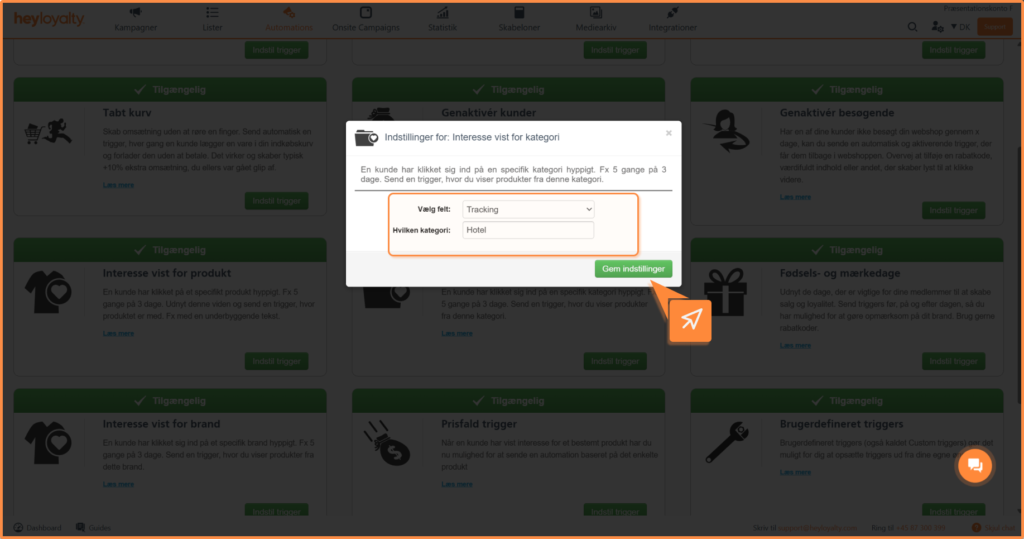
Vælg triggeren Interesse vist for kategori og Indstil trigger. I den efterfølgende popup lader du feltet forblive Tracking og vælger hvilken kategori, dette flow skal trigge på.
OBS! Det er vigtigt, at du finder det præcise navn på kategorien i dit produktfeed. Navnet på kategorien er ikke nødvendigvis det samme som på din hjemmeside.
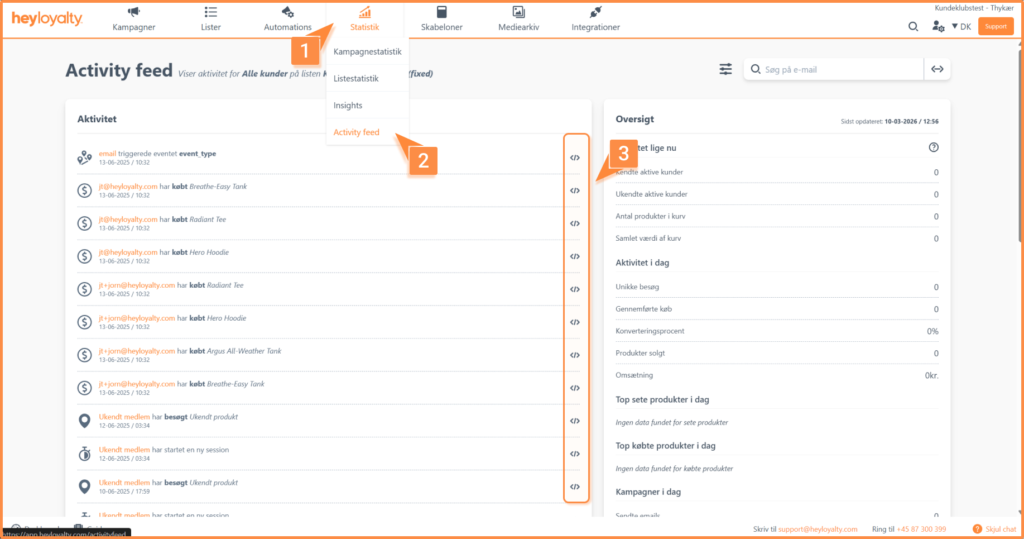
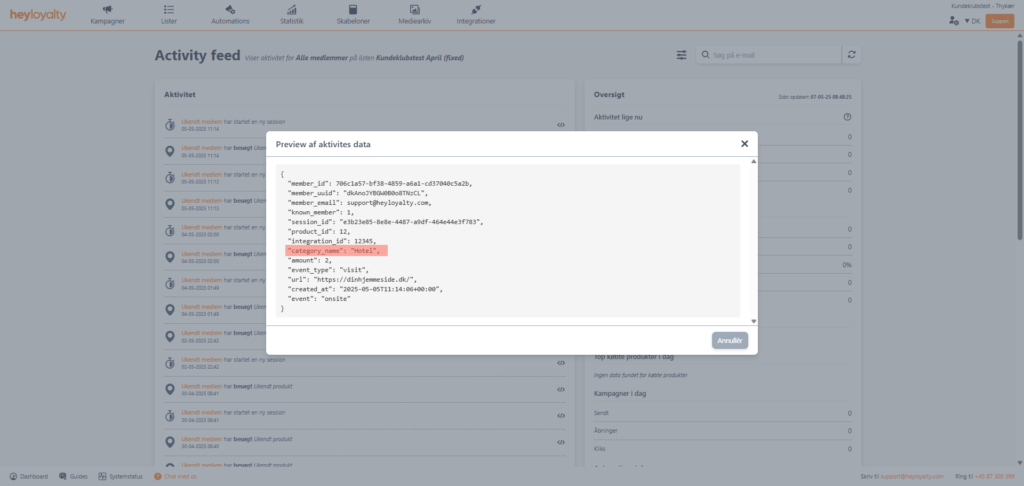
Du kan se, hvilken kategori Heyloyalty modtager fra dit site/produktfeed ved at besøge det pågældende produkt på dit site og derefter se trackingeventet. Find trackingeventet ved at klikke Statistik –> Activity Feed –> og klik på </> ud for et event og find linjen ”category_name”. Her kan du se det præcise kategorinavn. I nedenstående tilfælde ville du skulle skrive Hotel (uden ”).
Tip: Vi anbefaler, at du laver et separat flow til hver af dine største og mest populære kategorier. Største og mest populære i denne sammenhæng kan både være flest besøg, varenumre, ordrer og/eller omsætning. Start med de kategorier, hvor du forventer at kunne skaffe mest omsætning eller bedst branding.
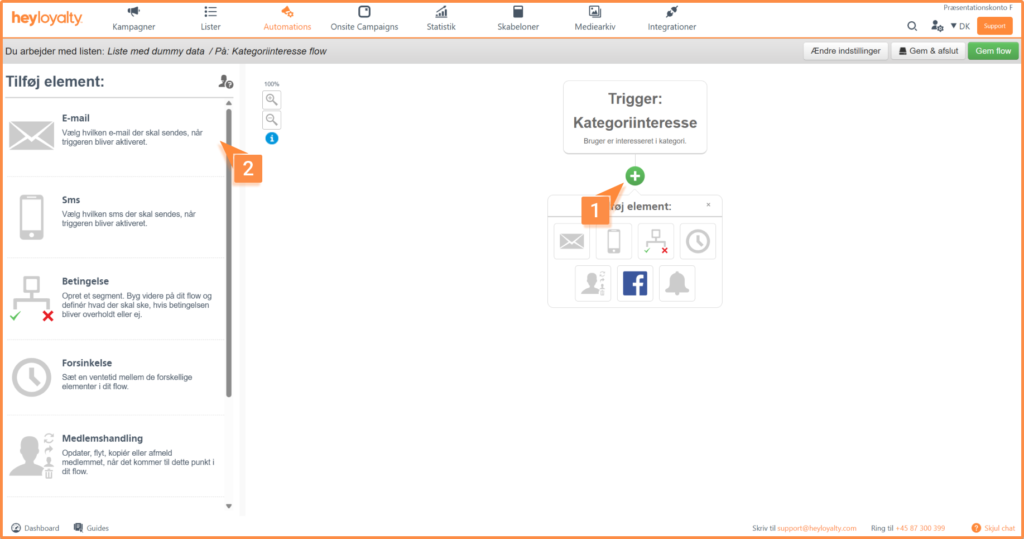
Du ser nu et tomt flow. Start med at bygge dit flow med at klikke på + og indsætte det ønskede element, som i dette tilfælde er E-mail.
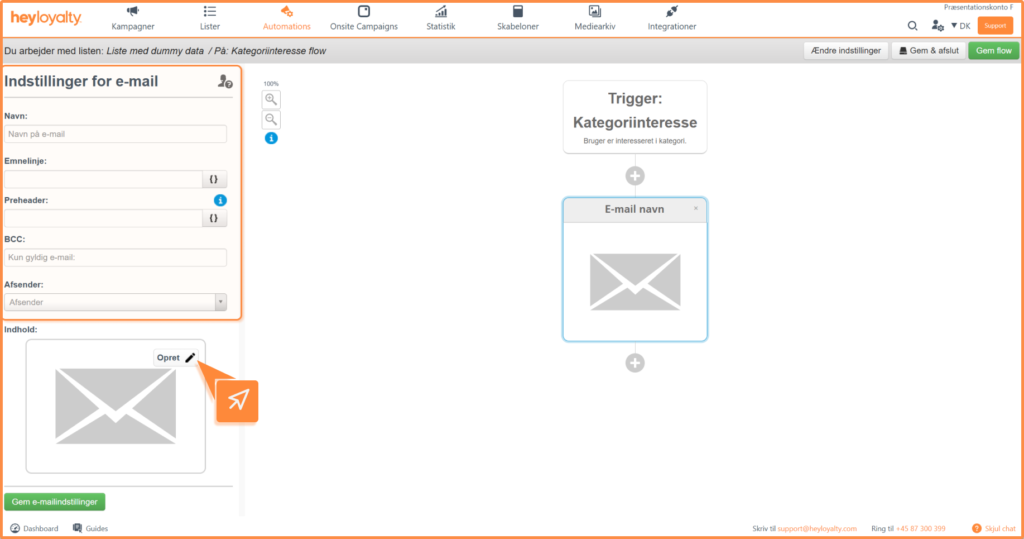
Udfyld informationerne og klik Opret.
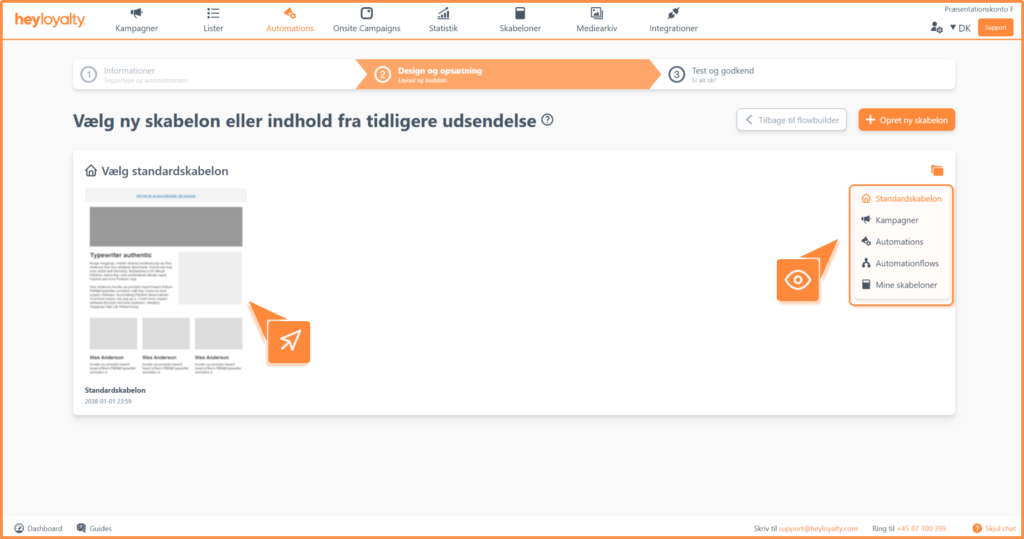
Vælg den ønskede e-mailskabelon og design din e-mail.
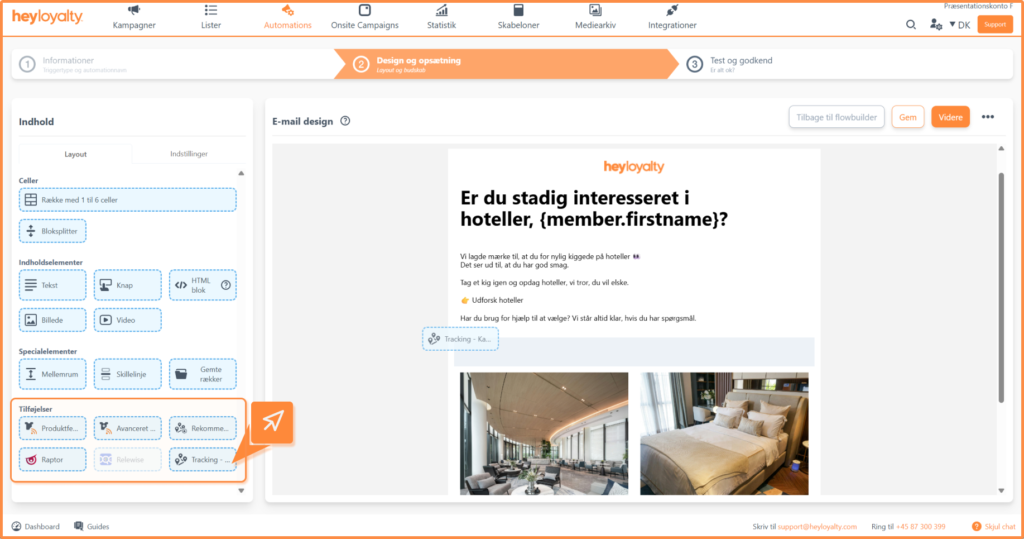
For at flette det eller de tabte produkt(er) ind, skal du bruge tilføjelsen Tracking – Kategoriinteresse.
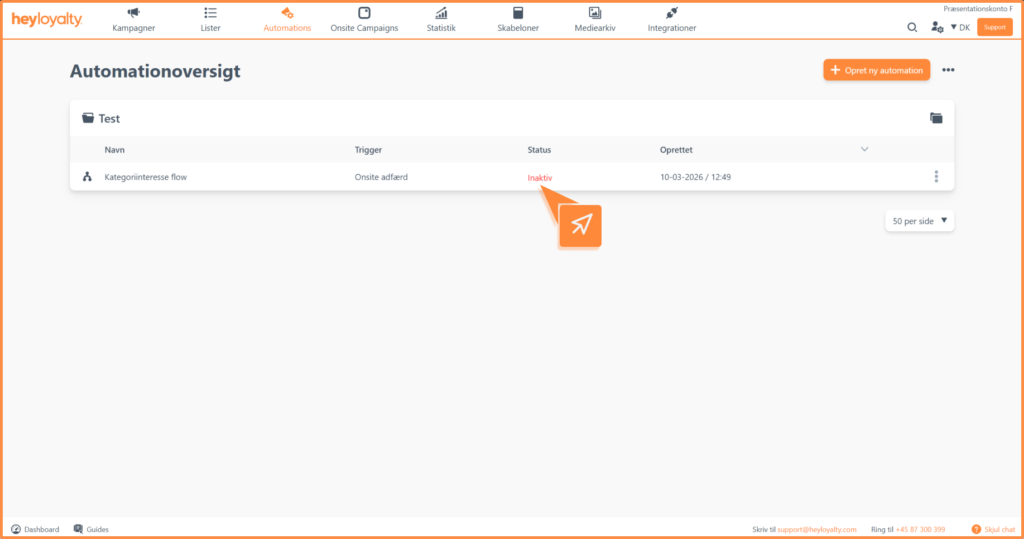
Efter du har designet din e-mail og gemt dit flow, kan du aktivere flowet ved at trykke på Inaktiv i kolonnen Status i din automationoversigt.
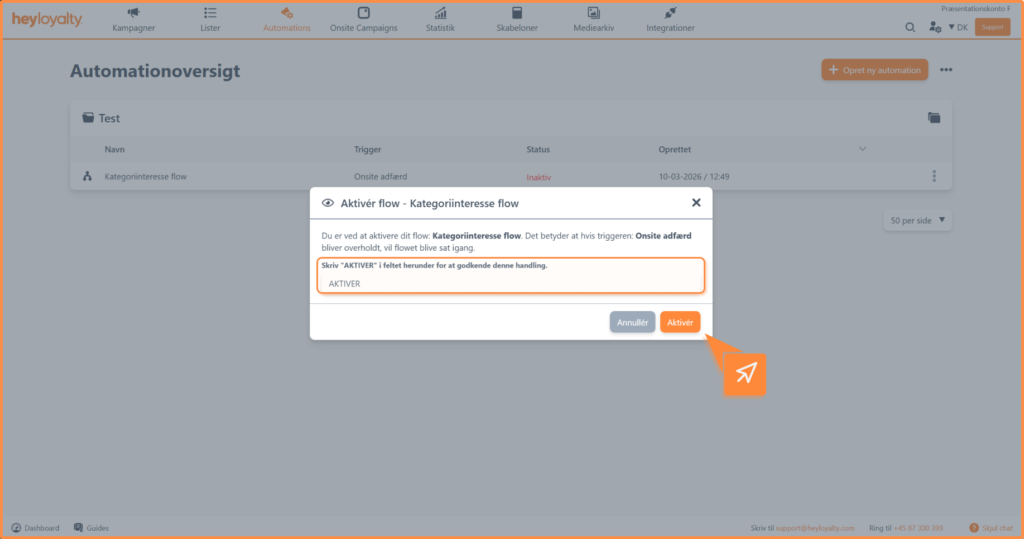
Skriv Aktiver i feltet og klik på Aktivér
Hvis du mangler information eller hjælp, som du ikke finder her på guide sitet, er du altid velkommen til at kontakte vores support! support@heyloyalty.com / tlf. 87 300 399