
Sådan mapper du et JSON-feed
Start med at finde URL’en til dit produktfeed. Dette finder du med overvejende sandsynlighed i backenden på din webshop. Heyloyalty kan ikke give dig den præcise sti, da der er mange faktorer, der påvirker, hvor du finder dit produktfeeds URL.
Når du har fundet URL’en til produktfeedet er du klar til at mappe det i Heyloyalty.
Start med at klikke på Integrationer –> Integrationer –> Produktfeed –> Opsæt integration –> Opret nyt produktfeed.
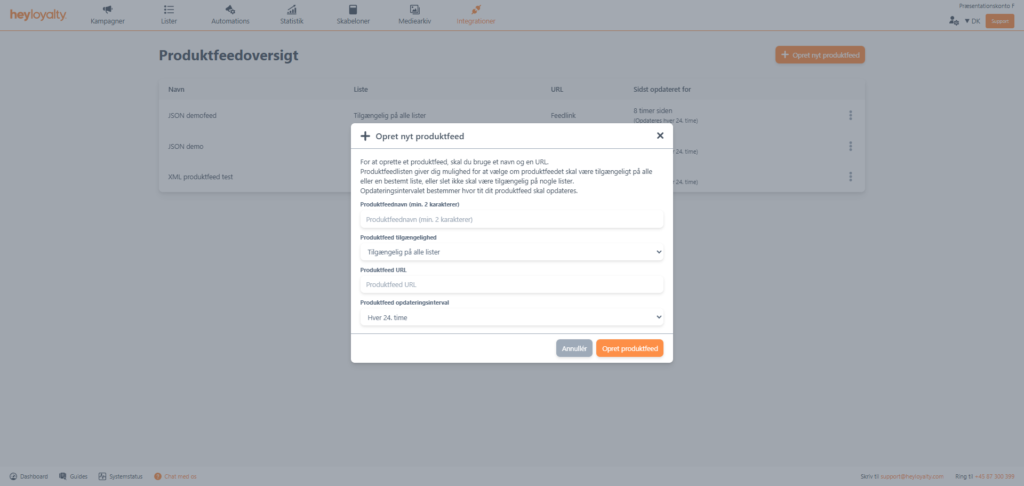
Udfyld Produktfeednavn. Det er muligt at have flere forskellige produktfeeds, så sørg for at navngivningen giver mening for dig og dem, der skal bruge Heyloyaltykontoen fremover.
Afhængig af din opsætning kan det give mening at begrænse tilgængeligheden af feedet til en bestemt liste (hvis du fx har et produktfeed der kun indeholder kundeklubpriser, kunne det give mening at begrænse dette feed til kun at kunne bruges sammen med kundeklublisten). Som standard er det dog fint at gøre produktfeedet Tilgængelig på alle lister.
Indsæt det link, du tidligere kopierede i produktfeed URL.
Opdateringsinterval er som udgangspunkt hver 24. time. Det er i de fleste tilfælde rigeligt, fordi du til enhver tid kan gå ind og forcere en opdatering manuelt, såfremt du netop har ændret noget få minutter inden du skal sende en kampagne.
Du skal nu mappe dit produktfeed.
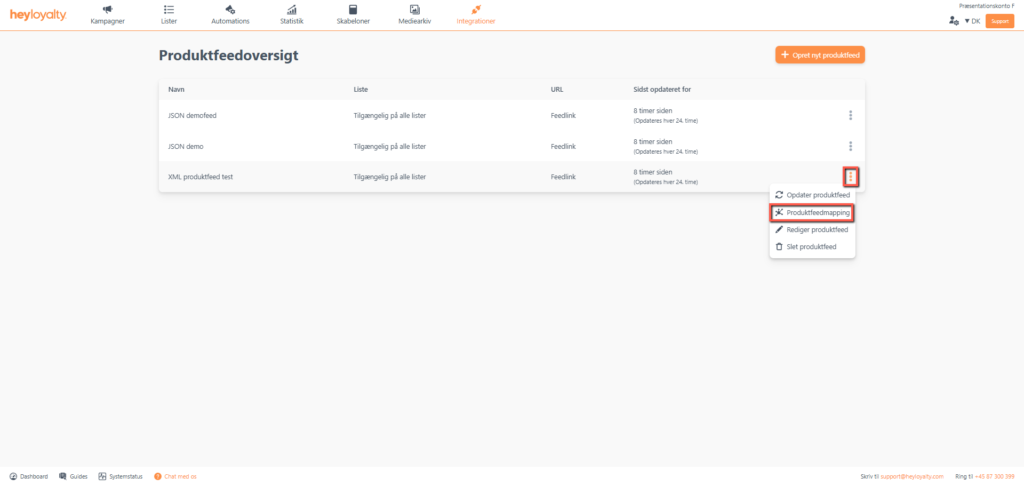
Ud for det netop oprette produktfeed klikker du på ⁝ –> Produktfeedmapping.
Udfyld Feedtype og Feltnavn ud fra hvordan dit produktfeed er struktureret. Feltnavn vil ofte skulle efterlades tom, hvis du bruger et JSON feed.
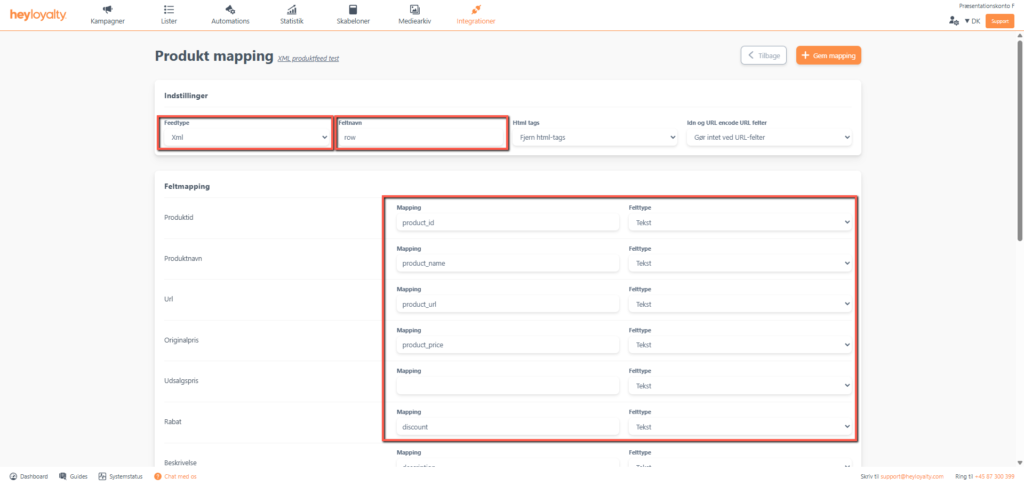
For at kunne udfylde alle felterne i Feltmapping, skal du åbne dit produktfeed.
Åbn dit produktfeed i en ny fane ved at indsætte URL’en til dit produktfeed i denne fane og tryk Enter. Afhængig af hvor mange produkter du har i dit produktfeed, kan det godt lige tage et kort stykke tid, før din browser har loadet hele feedet. Et ordentligt indlæst produktfeed i formatet JSON kan fx se således ud:
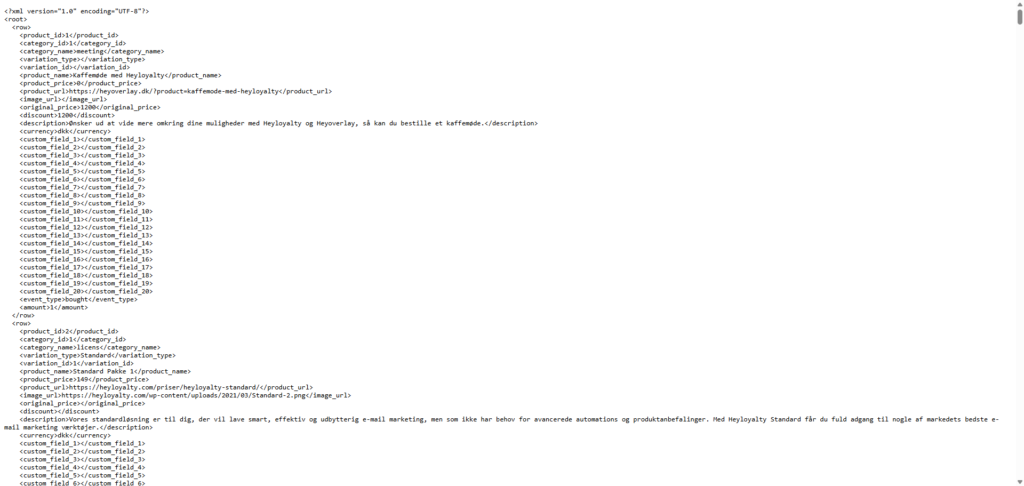
Nu skal du mappe felterne fra dit produktfeed med felterne på Feltmapping-listen i Heyloyalty. Dit produktfeed har formentlig en fin struktur, hvorfor det gerne skulle være en overskuelig opgave at mappe felterne ud fra navngivningen i både produktfeedet og på Feltmapping-listen i Heyloyalty.
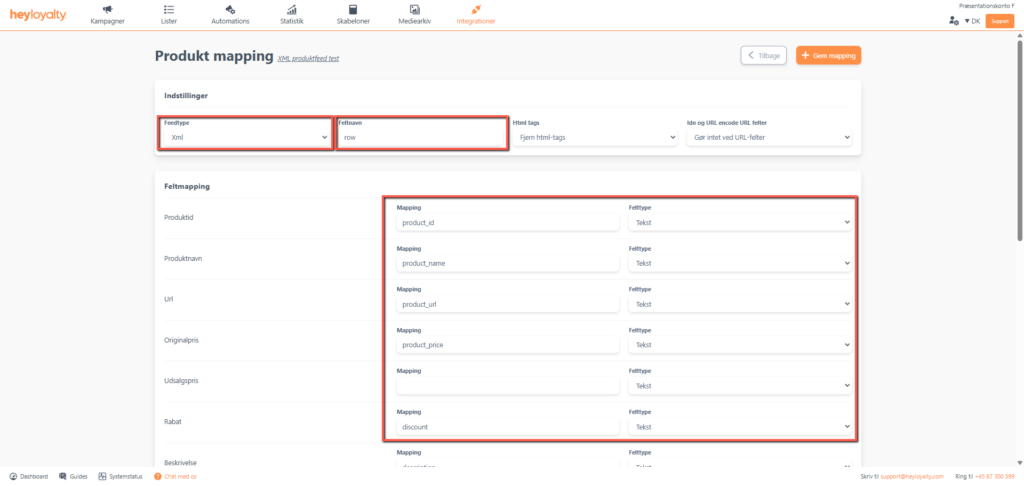
I Feltmapping-listen i Heyloyalty er det første felt Produktid. Find det tilsvarende felt i dit produktfeed, som i dette tilfælde er product_id.
Produktnavn ligger i feltet product_name.
Denne mapping kører du igennem for alle de felter i dit produktfeed, der er relevante.
Felter som pris, udsalgspris, kategorinavn, brand, lagerstatus m.v. god mening at mappe. Når du har mappet de felter, du ønsker at mappe, så trykker du Gem mapping og derefter Tilbage.
Opdatér dit produktfeed (JSON)
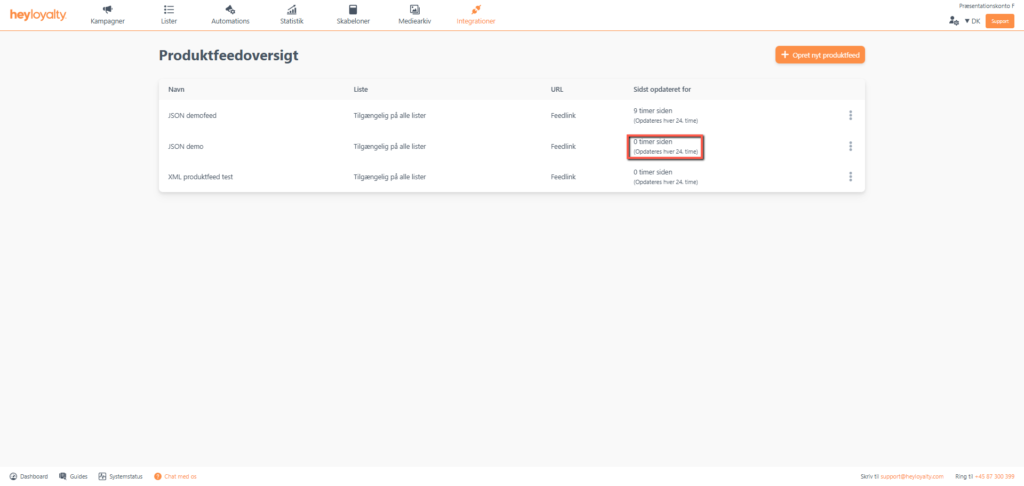
Du kan nemt se om din mapping af produktfeedet er korrekt ved at prøvet at lave en manuel opdatering af produktfeedet. Klik på ⁝ –> Opdater produktfeed. Vent 30 sekunder og Genindlæs websiden (tryk Ctrl + R eller Cmd + R). Hvis produktfeedet er mappet korrekt vil der i kolonnen Sidst opdateret for nu stå 0 timer siden:

Hvis du mangler information eller hjælp, som du ikke finder her på guide sitet, er du altid velkommen til at kontakte vores support!
support@heyloyalty.com / tlf. 87 300 399

